Sommaire
Prise en main
Premiers pas
ES Schémas dessine l’installation électrique d’un bâtiment et en tire le dossier : plans de position, schémas unifilaires, vérifications RGIE et PDF.
Une installation complète se construit en quatre étapes, dans l’ordre de la barre « ÉTAPES » : on dessine le bâtiment, on y pose les composants, on compose les tableaux, puis on relie chaque composant à son circuit. Un projet tertiaire y ajoute « Documents tertiaires » ; une borne de recharge ou une installation photovoltaïque commence par sa propre page (voir « Borne de recharge et photovoltaïque »). Les documents (« Vérifications », « Dossier », et « Calculs » pour un projet tertiaire) et le PDF, schémas unifilaires compris, se déduisent de ce modèle : il n’y a rien à redessiner.
Le chemin d’un projet :
- À l’accueil, touchez « Nouveau projet ». La première fois, connectez-vous avec Google, Microsoft, Apple ou votre adresse e-mail : chaque projet appartient à votre compte. Enregistrez ensuite votre entreprise (« Compte ») : son essai gratuit démarre dès que nous l’avons validée ; élève ou formateur d’une formation d’électricien, demandez plutôt la licence Éducation (voir « Licence »). Seul le nom est obligatoire ; le client, le chantier et l’EAN peuvent être complétés plus tard.
- « 1 Bâtiment » : tracez les murs, posez portes et fenêtres, ajoutez les étages. Les pièces sont détectées automatiquement.
- « 2 Composants » : posez prises, points lumineux et interrupteurs depuis la palette, puis reliez les interrupteurs à ce qu’ils commandent, et les appareils à leur prise, avec l’outil « Assigner ».
- « 3 Tableaux » : renseignez le réseau de distribution, puis ajoutez un tableau : il s’ouvre, prêt à recevoir ses protections (différentiels, disjoncteurs).
- « 4 Affectation » : choisissez un circuit dans la palette, puis touchez sur le plan tout ce qui fonctionne avec lui.
- Consultez « Vérifications », puis générez le dossier avec « PDF ».
Tout est enregistré automatiquement sur l’appareil à chaque modification : il n’y a pas de bouton « Enregistrer ». La barre d’état, en bas du studio, affiche « Enregistré · rév. N ».
Sur iPad et tablette Android, au premier lancement, l’application demande si elle peut envoyer des informations d’utilisation pour s’améliorer (« J’accepte » ou « Non merci ») : aucun texte, aucune image ni aucune donnée client n’est envoyé. « Amélioration », en haut de l’Aide, change ce choix.
Dans ce guide, « toucher » veut aussi dire cliquer avec la souris ou le pavé tactile sur Mac et Windows.
Projets, archives et corbeille
L’accueil liste les projets de cet appareil. Chaque carte a un menu « … » pour les gérer.
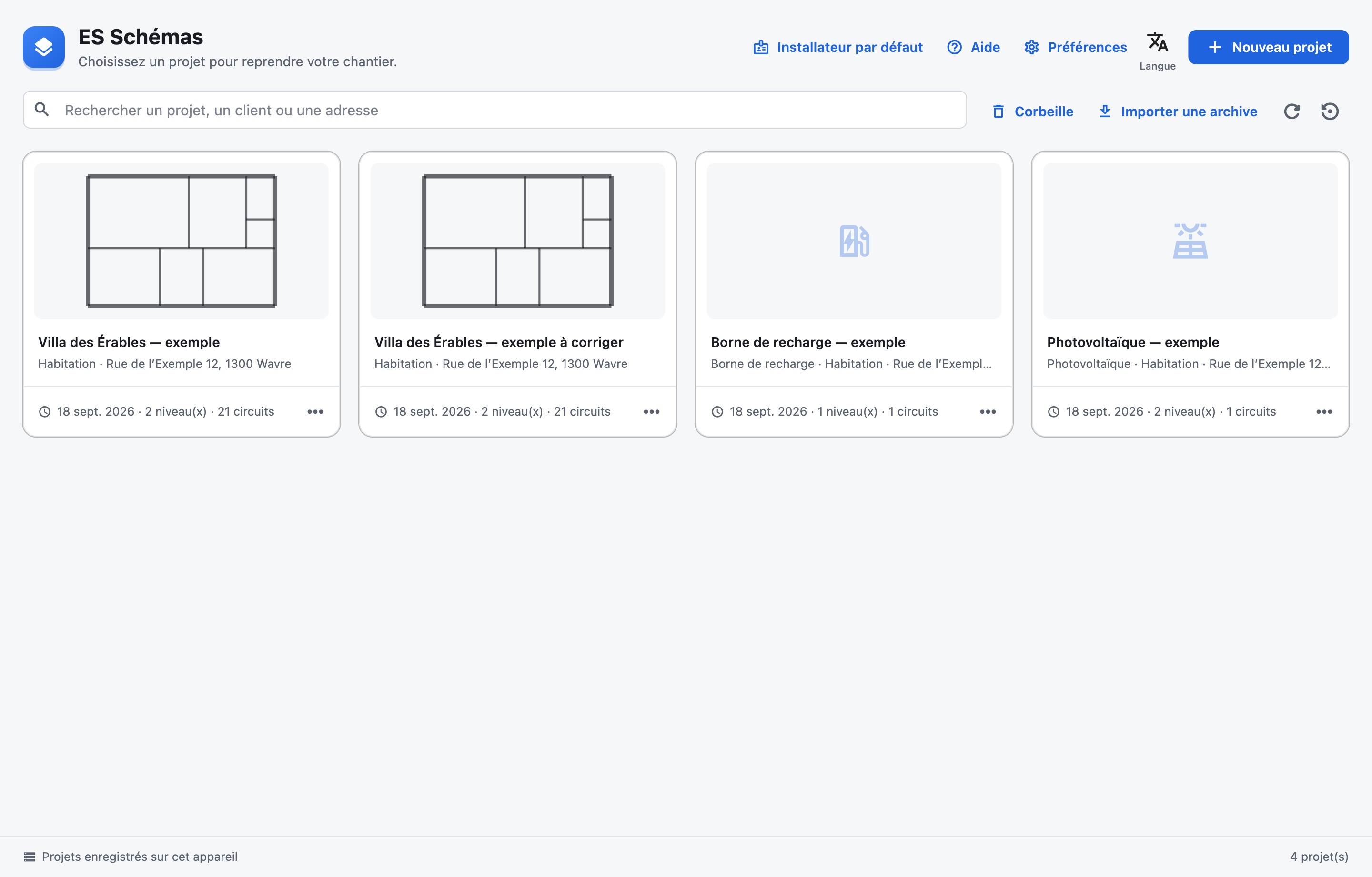
- « Nouveau projet » : type de projet (installation complète, borne de recharge ou photovoltaïque, voir « Borne de recharge et photovoltaïque »), nom (obligatoire), type d’installation (habitation, tertiaire, parties communes), client, chantier et EAN du compteur. Une installation complète commence avec un rez-de-chaussée vide. Le type d’installation se change ensuite dans « Dossier » puis « Informations du cartouche… », section « Chantier », ou sur la page d’une borne ou d’une installation photovoltaïque ; ES Schémas Mobile le change avec « Modifier les informations ».
- « Rechercher un projet, un client ou une adresse » garde les projets qui contiennent chacun des mots tapés dans leur nom, leur client, l’adresse du chantier ou du client, ou l’EAN du compteur, sans tenir compte des majuscules ni des accents. ES Schémas Mobile cherche de la même façon.
- Menu « … » d’une carte : « Renommer », « Dupliquer » (crée « … — copie »), « Exporter l’archive », « Mettre à la corbeille ».
- « Corbeille » montre les projets retirés ; « Restaurer » les remet dans la liste. « Supprimer définitivement » (menu « … » d’une carte de la corbeille) efface un projet et toutes ses versions, une fois SUPPRIMER tapé pour confirmer.
- « Importer une archive » ouvre un fichier .esschema. L’import crée toujours une copie nommée « … — import » : il n’écrase jamais un projet existant.
- « Restaurer une sauvegarde locale » (icône à côté de « Importer une archive ») : chaque jour, à l’ouverture, l’application copie tous les projets de cet appareil et garde les cinq dernières copies. « Restaurer » ramène tous les projets de l’appareil à la copie choisie ; l’état actuel est d’abord gardé dans la même liste, et les projets synchronisés se réconcilient ensuite avec vos autres appareils.
- « Installateur par défaut » : votre signature, reprise dans le cartouche de chaque nouveau projet. Le nom, le numéro d’entreprise et les coordonnées imprimés sont ceux de votre licence (« Compte »).
- « Langue » : la langue de l’application, français, néerlandais ou anglais. Le dossier PDF a la sienne (voir « Dossier et PDF »).
Une archive .esschema contient tout le projet. Elle sert de sauvegarde, ou à transmettre un projet à un autre appareil sans passer par la synchronisation. Sur iPad et Android, l’export ouvre la feuille de partage ; sur Mac et Windows, une fenêtre d’enregistrement.
Se repérer dans le studio
Une fois un projet ouvert : l’en-tête, la barre des étapes et des documents, la page, puis la barre d’état.
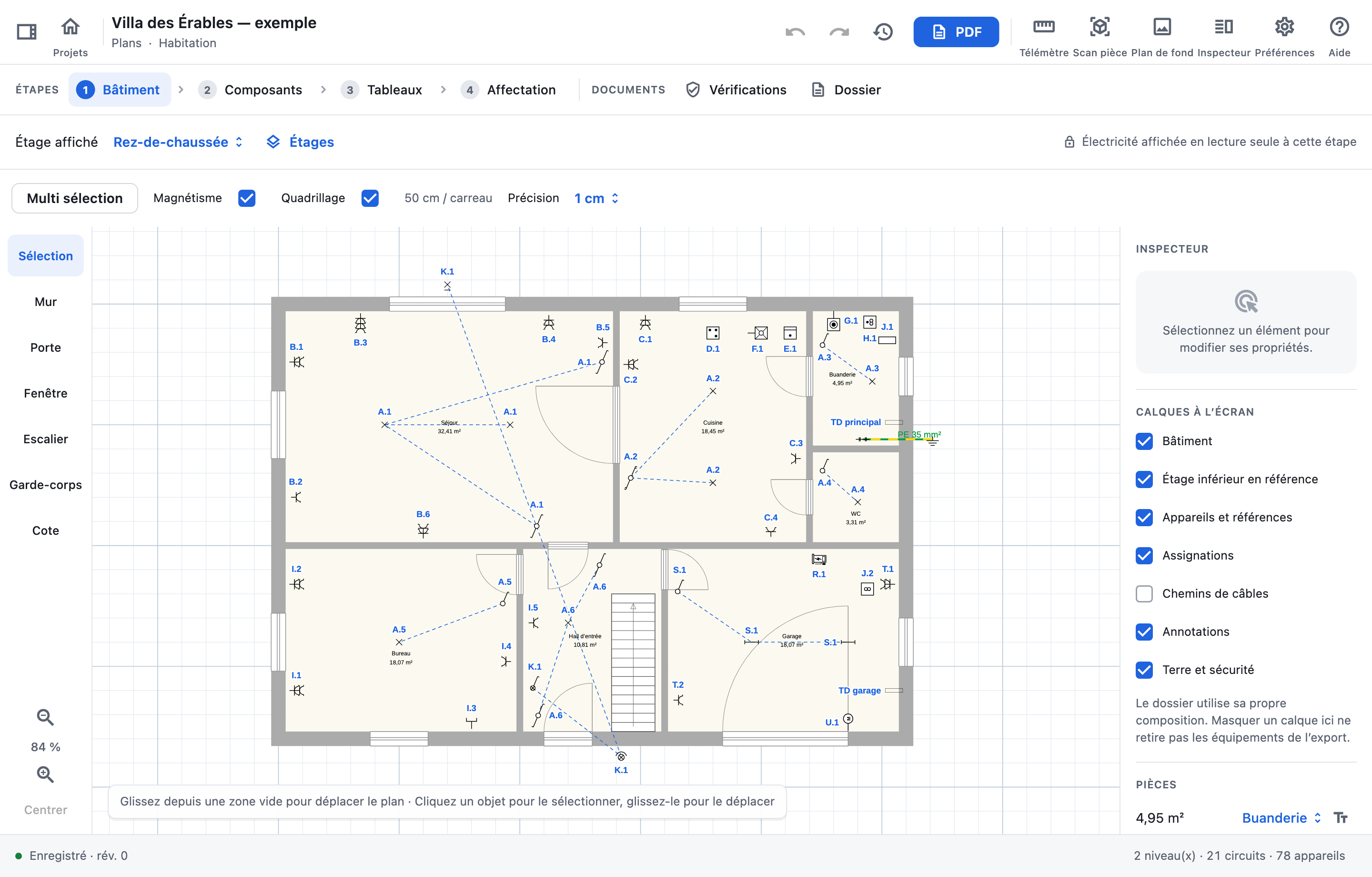
- En-tête : « Projets » ferme le projet ; « Annuler » et « Rétablir » ; « Historique des versions » revient à une version antérieure ; « PDF » génère le dossier ; « Télémètre », « Scan pièce », « Plan de fond », « Orientation » (tablettes), « Inspecteur », « Préférences » et « Aide ». L’icône à gauche de « Projets » affiche la barre latérale : état de la synchronisation, « Documents et vérifications » et « Fermer le projet ».
- Barre « ÉTAPES » : « 1 Bâtiment › 2 Composants › 3 Tableaux › 4 Affectation », puis « 5 Documents tertiaires » pour un projet tertiaire. Une borne commence par « 1 Borne », une installation photovoltaïque par « 1 Photovoltaïque › 2 Toiture », et les étapes suivantes se numérotent à leur suite ; leur étape « Affectation » n’apparaît que si un composant posé attend son circuit. Changer d’étape remet l’outil sur « Sélection ».
- Barre « DOCUMENTS » : « Vérifications » et « Dossier », précédés de « Calculs » pour un projet tertiaire.
- Rail d’outils à gauche du plan, avec le zoom et « Centrer » en bas.
- Inspecteur à droite : propriétés de la sélection, calques affichés et liste des pièces.
- Cadre en bas à gauche du plan : ce que l’outil actif attend (par exemple « Choisissez le second point · Échap pour annuler »).
- Barre d’état : enregistrement, nombre de niveaux, circuits et appareils, et version de l’application.
Chaque étape modifie une seule couche du projet. À l’étape Bâtiment, l’électricité est affichée en lecture seule ; aux étapes 2 à 4, c’est le bâtiment. Un cadenas le rappelle au-dessus du plan : on ne déplace pas un mur par erreur en posant une prise.
Les étapes
1 · Bâtiment
Murs, portes et fenêtres, escaliers, garde-corps, cotes, pièces et étages.
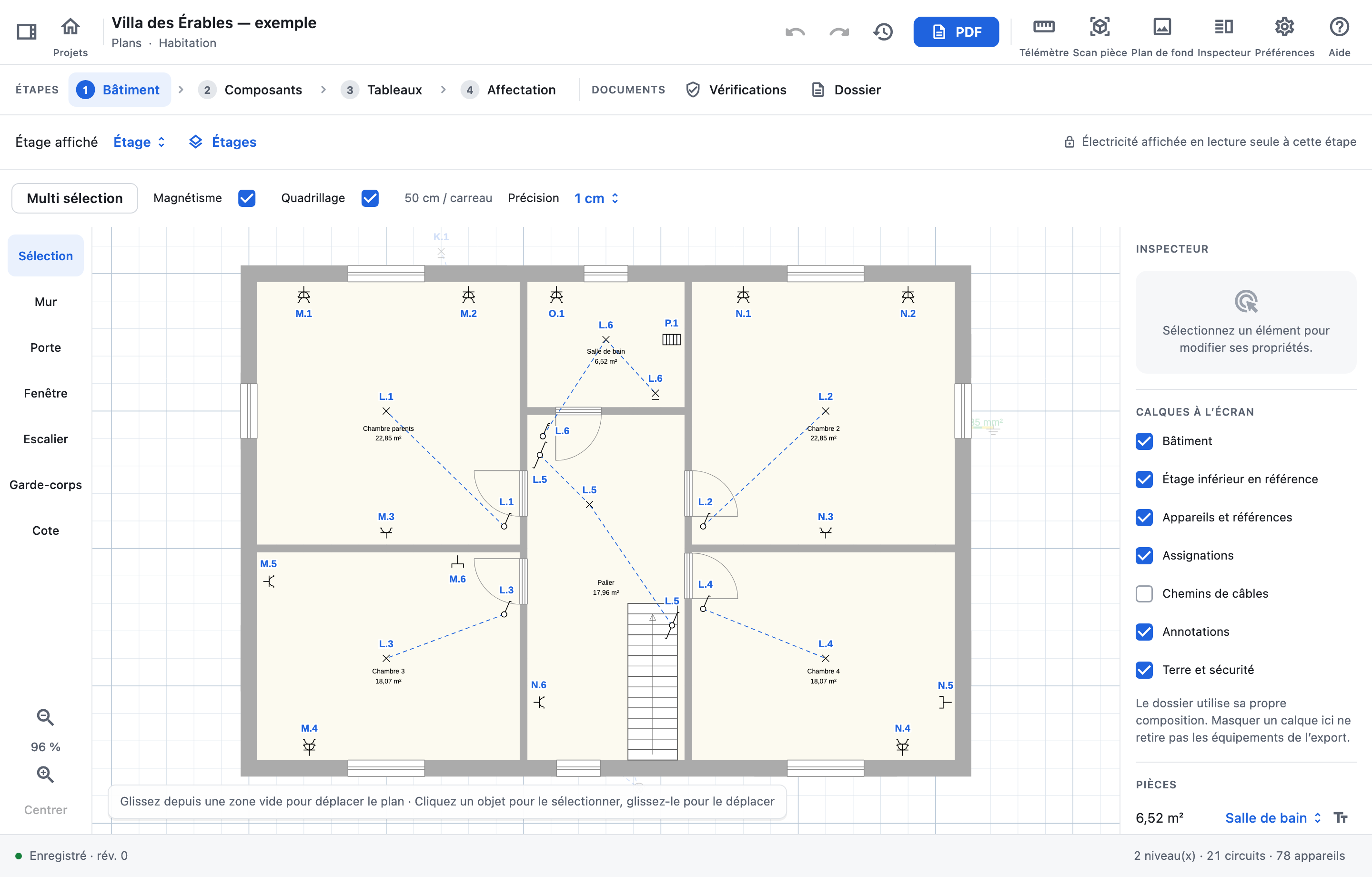
Tracer les murs :
- Choisissez l’outil « Mur » et, au-dessus du plan, l’« Épaisseur des murs » (7 à 30 cm).
- Glissez d’un point à l’autre : les murs s’enchaînent. Le « Magnétisme » accroche aux extrémités, aux murs et aux alignements, et ramène sur 45° un mur presque diagonal. Touchez un mur sans glisser pour le sélectionner.
- Après chaque mur, l’encart « Dernier mur » affiche sa longueur sur la face gauche et la face droite : choisissez la face mesurée, puis mesurez au télémètre pour corriger le mur. Aucun clavier ne s’ouvre pendant le tracé ; pour taper une longueur, sélectionnez le mur et utilisez « Cote du mur » dans l’inspecteur. L’origine reste fixe : le mur suivant repart de la nouvelle extrémité.
- Une fois les pièces fermées, « Ajuster les épaisseurs… », à côté de l’« Épaisseur des murs », demande l’épaisseur des murs extérieurs (30 cm proposés) et intérieurs (10 cm) et l’applique à l’étage : un mur extérieur s’épaissit vers l’extérieur, sa face intérieure reste en place. Une pièce nommée cour, jardin ou terrasse compte comme l’extérieur. Les murs tracés ensuite gardent l’« Épaisseur des murs » choisie.
- « Sélection » ou Échap termine le tracé.
Modifier un mur :
- Glisser une poignée d’extrémité la déplace ; glisser le corps du mur le déplace avec les murs raccordés.
- La cote verte d’un mur sélectionné se touche pour saisir sa longueur.
- L’inspecteur propose : « Mur parallèle… », « Épaisseur (m) », « Décaler l’axe (m) », « Couper le mur en deux », « Détacher le mur », « Fusionner les murs », « Bloquer déplacement » et « Supprimer le mur ».
« Porte » et « Fenêtre » : touchez un mur pour poser l’ouverture ; elle est aussitôt sélectionnée, inspecteur ouvert. Largeur, hauteur, hauteur au sol, sens d’ouverture et volet se règlent dans l’inspecteur ; l’anneau d’actions autour d’une ouverture sélectionnée permet de la redimensionner, la retourner, la centrer ou en poser une identique. Glissez-la le long du mur pour la déplacer.
Pour la placer d’après une mesure, touchez ensuite le mur jusqu’auquel vous mesurez : les murs possibles s’allument, y compris au-delà des coins du mur de l’ouverture. Posez le télémètre contre le côté de l’ouverture et visez ce mur, ou tapez la valeur dans « Distance au mur choisi » de l’inspecteur. « Mesurer jusqu’à un mur… » choisit un autre mur plus tard.
« Escalier » et « Garde-corps » : glissez un modèle du catalogue sur le plan, ou touchez le modèle puis le plan. Le catalogue s’affiche dans l’inspecteur (bouton « Inspecteur » s’il est masqué). Un escalier posé se tourne avec sa poignée : avec le « Magnétisme », il s’arrête sur l’angle droit le plus proche (à 6° près) ; sans, il tourne degré par degré. Ses dimensions, sa forme, sa « Rotation (°) » et « Bloquer déplacement » se règlent dans l’inspecteur. Un garde-corps se prolonge en tirant une extrémité ; tirer un segment ajoute un sommet. « Cote » ajoute une mesure en deux points.
« Multi sélection » (au-dessus du plan) : entourez une zone ou touchez les éléments, puis glissez l’ensemble, faites-le tourner, retournez-le, dupliquez-le en colonnes et lignes, bloquez-le ou supprimez-le.
Pièces : elles sont recalculées à chaque modification des murs. Touchez l’intérieur d’une pièce pour lui donner un type et un nom, régler sa hauteur et l’affichage de sa surface. « Détecter les pièces », dans le menu « Étages », relance la détection.
Étages : « Étage affiché » choisit le niveau. Le menu « Étages » permet de renommer, déplacer, supprimer ou ajouter un étage ; « Renommer et modifier l’étage… » règle aussi sa hauteur et l’épaisseur de sa dalle. « Ajouter un étage… » peut copier l’étage affiché : murs (ou murs extérieurs seulement), ouvertures, escaliers, cotes, textes et même composants électriques (ils arrivent sans circuit), et créer les trémies d’escalier. « Aligner sur « … » » pose l’étage affiché sur l’étage inférieur (supérieur pour le plus bas) : il le déplace et, au besoin, le tourne pour superposer ses murs, avec tout ce qui y est placé ; « Annuler » le remet où il était.
« Vue 3D », à côté du menu « Étages », ouvre un aperçu du niveau avec ses murs, ouvertures, escaliers, garde-corps et équipements électriques à leur hauteur de pose. Glissez pour tourner, utilisez la molette ou pincez pour zoomer ; deux doigts ou un glissement du bouton droit déplacent la vue. « Murs en coupe » abaisse les murs pour voir l’intérieur. Touchez un équipement pour lire son nom, son repère de circuit et sa hauteur. Le choix d’étage et la caméra de cet aperçu ne modifient pas le plan ; fermez-le pour reprendre le dessin.
Les appareils fixes du catalogue ont un volume reconnaissable : four, taque, réfrigérateur, congélateur, lave-linge, sèche-linge, lave-vaisselle, chauffage ou chauffe-eau. Ces volumes utilisent des dimensions standard indicatives ; ils ne remplacent pas les mesures du fabricant. Leur orientation suit le placement, et la fiche conserve la hauteur de pose renseignée.
2 · Composants et commandes
Poser prises, points lumineux, interrupteurs et appareils, puis relier les commandes.
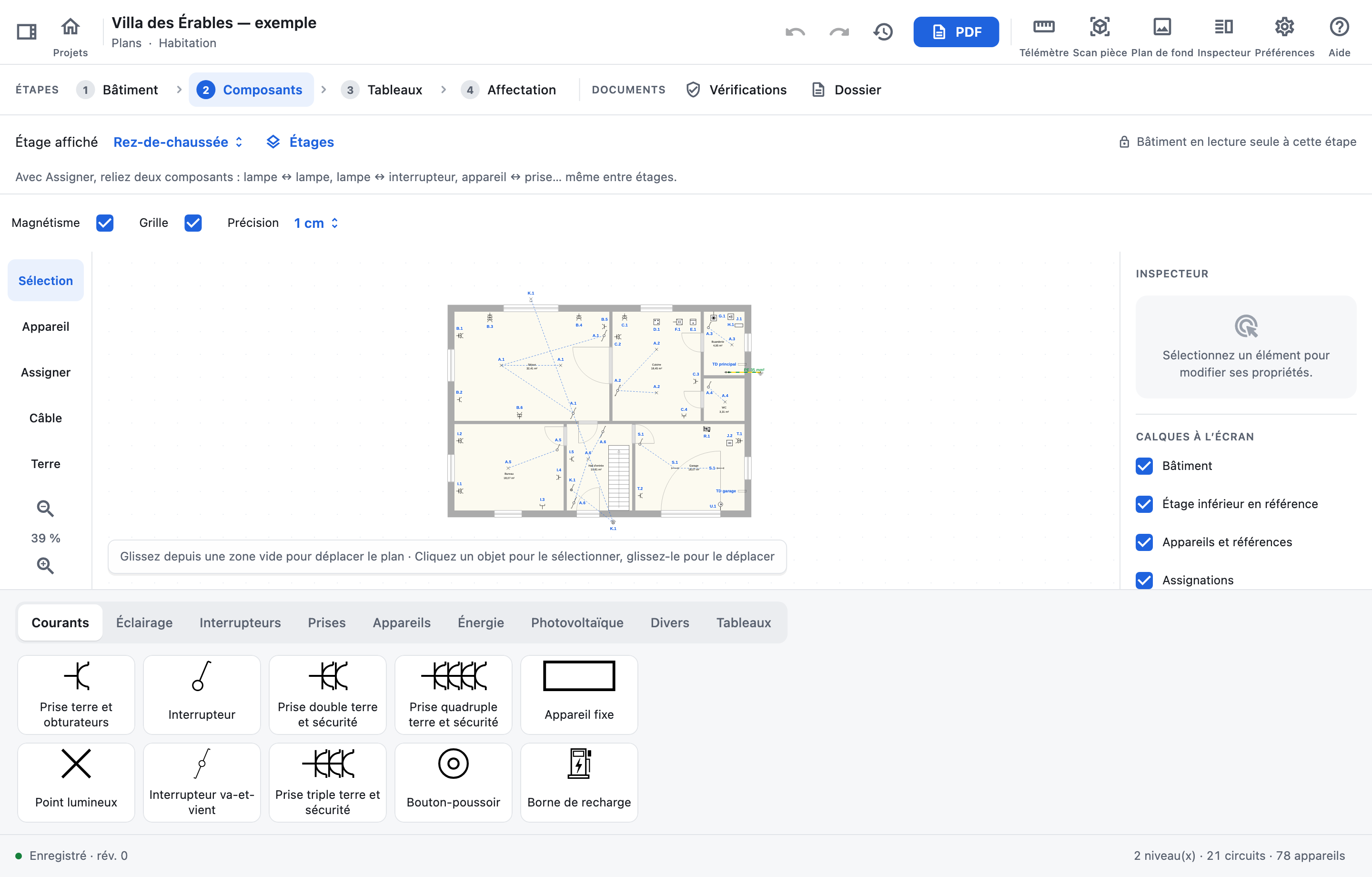
Poser un composant :
- Dans la palette en bas du plan, choisissez une famille (« Courants », « Éclairage », « Interrupteurs », « Domotique », « Prises », « Appareils », « Énergie », « Photovoltaïque », « Divers ») puis un symbole.
- Touchez le plan : le composant est posé, accroché au mur le plus proche si le magnétisme est actif. Avec le magnétisme, un point lumineux posé près du centre de la pièce s’y accroche, sauf si un autre y est déjà. L’outil revient sur « Sélection » et le composant reste sélectionné.
- Réglez ses propriétés dans l’inspecteur : « Quantité » (lampes, nombre de prises), « Broche de terre », « Type d’interrupteur » (« Simple », « Bipolaire », « Va-et-vient », « Inverseur »), « Désignation », puissance, fabricant, modèle, « Résistant aux éclaboussures »…
Une borne, un onduleur (ou le convertisseur d’une batterie) ou une batterie a aussi le groupe « Produit » : « Marque et modèle » et « Numéro de série », un par appareil, séparés par des virgules quand le point en compte plusieurs ; les modules photovoltaïques ont « Marque et modèle » sans numéro. Une batterie y règle ses modules et sa capacité utile. La « Puissance (W) » d’une borne ou d’un onduleur dimensionne son circuit, comme sur sa page.
« Domotique », dans l’anneau d’actions ou l’inspecteur, ouvre les commandes du composant. Sur une commande (interrupteur, bouton-poussoir, prise avec interrupteur), touchez les repères du RGIE (« Commande locale par bouton poussoir », « Commande par détection », « Commande programmée », « Commande sans fil ») : ils se posent dans l’en-tête du cadre de l’unité de commande, et le cadre disparaît avec le dernier. L’« Extension de commande par bouton poussoir » apparaît d’elle-même quand un bouton-poussoir est assigné à l’unité. Sur un point lumineux, une prise ou un appareil, choisissez « Détecteur de mouvement », « Minuterie », « Interrupteur horaire », « Bouton-poussoir domotique » ou « Bouton-poussoir sans fil » : la commande est posée près du composant et lui est assignée, le composant garde son symbole ; la désélectionner la retire, et la supprime si elle ne commande plus rien d’autre. La famille « Domotique » de la palette pose des unités de commande toutes prêtes.
Autour d’un composant sélectionné, un anneau d’actions permet de le tourner de 45°, modifier son texte, ouvrir ses propriétés, le dupliquer ou le supprimer. Glissez le symbole pour le déplacer.
Avec le magnétisme, un interrupteur lâché sur un autre, ou accroché à côté de lui sur la même face de mur, rejoint son boîtier : les commandes s’y serrent côte à côte, comme sur un symbole multiple dessiné à la main. Glisser une commande déplace tout le boîtier ; « Dissocier les commandes du boîtier », dans l’anneau, les sépare.
Une commande n’occupe que 6 cm de mur, comme sur place : un boîtier de trois tient dans 20 cm, entre un coin et une porte. Les portes et fenêtres coupent la face du mur : un interrupteur ou un tableau se pose sur le tronçon libre le plus proche, pas devant une ouverture s’il tient ailleurs. Le boîtier reste dessiné en symboles de taille normale, en rangée, ou en colonne vers la pièce quand la face est trop courte.
Relier un interrupteur à ce qu’il commande :
- Choisissez l’outil « Assigner ».
- Touchez l’interrupteur, puis la lampe qu’il commande (ou glissez de l’un à l’autre). Deux lampes reliées forment un groupe allumé ensemble.
- Vous pouvez changer d’étage entre les deux : une assignation peut relier deux niveaux.
Un appareil branché sur une prise (four, frigo, lave-linge…) s’assigne de la même façon : touchez l’appareil, puis sa prise. Sa ligne de raccordement part alors vers cette prise, et la suit quand on glisse la prise. Un appareil n’a qu’une fiche : déjà assigné à une prise de courant, il en refuse une autre (« Cet appareil est déjà assigné à une autre prise. ») ; une prise de données ne compte pas.
Une liaison se retire par un double-clic avec l’outil « Assigner », ou avec « Délier » dans l’inspecteur. Une liaison vers un autre étage n’est pas tracée sur le plan : avec « Assigner », un cercle entoure le composant, avec une flèche vers le haut ou vers le bas par étage d’écart. Touchez-le, puis « Délier » à côté de la liaison listée au-dessus du plan. Si les deux composants sont sur des circuits différents, l’application demande de choisir un seul circuit pour le groupe.
« Câble » trace le chemin d’un câble : choisissez d’abord le « Circuit du câble » dans l’inspecteur, puis touchez deux points par tronçon.
La famille « Tableaux » de la palette place les tableaux du projet sur le plan : choisissez-en un, puis touchez son emplacement. Près d’un mur, le tableau s’accroche à sa face, couché le long du mur, hors des portes et fenêtres, et le suit quand le mur bouge. Son symbole se glisse ensuite comme un composant ; l’anneau autour du tableau sélectionné le tourne de 45° ; « Détacher du mur » et « Retirer du plan » dans l’inspecteur le libèrent du mur ou l’enlèvent du plan sans supprimer le tableau. Les longueurs de câble automatiques partent de ce point.
Plan de terre : posez la prise de terre et le sectionneur de terre (outil « Appareil », famille « Divers » : Mise à la terre, Sectionneur de terre ; un seul sectionneur par installation, il n’est pas recopié avec un étage), puis choisissez l’outil « Terre ». Touchez la prise de terre pour commencer, puis le trajet point par point : toucher le sectionneur de terre y termine le conducteur. Les deux symboles attirent la touche et sont entourés tant qu’on peut les toucher. Échap ou « Terminer le conducteur » le terminent au dernier point. Le conducteur apparaît en vert/jaune, avec sa section, sur le plan de position et dans le PDF (calque « Terre et sécurité ») ; sélectionnez-le pour changer sa section ou le supprimer.
3 · Tableaux et circuits
Le réseau de distribution, les tableaux, leurs protections et leurs circuits.
Composer une installation :
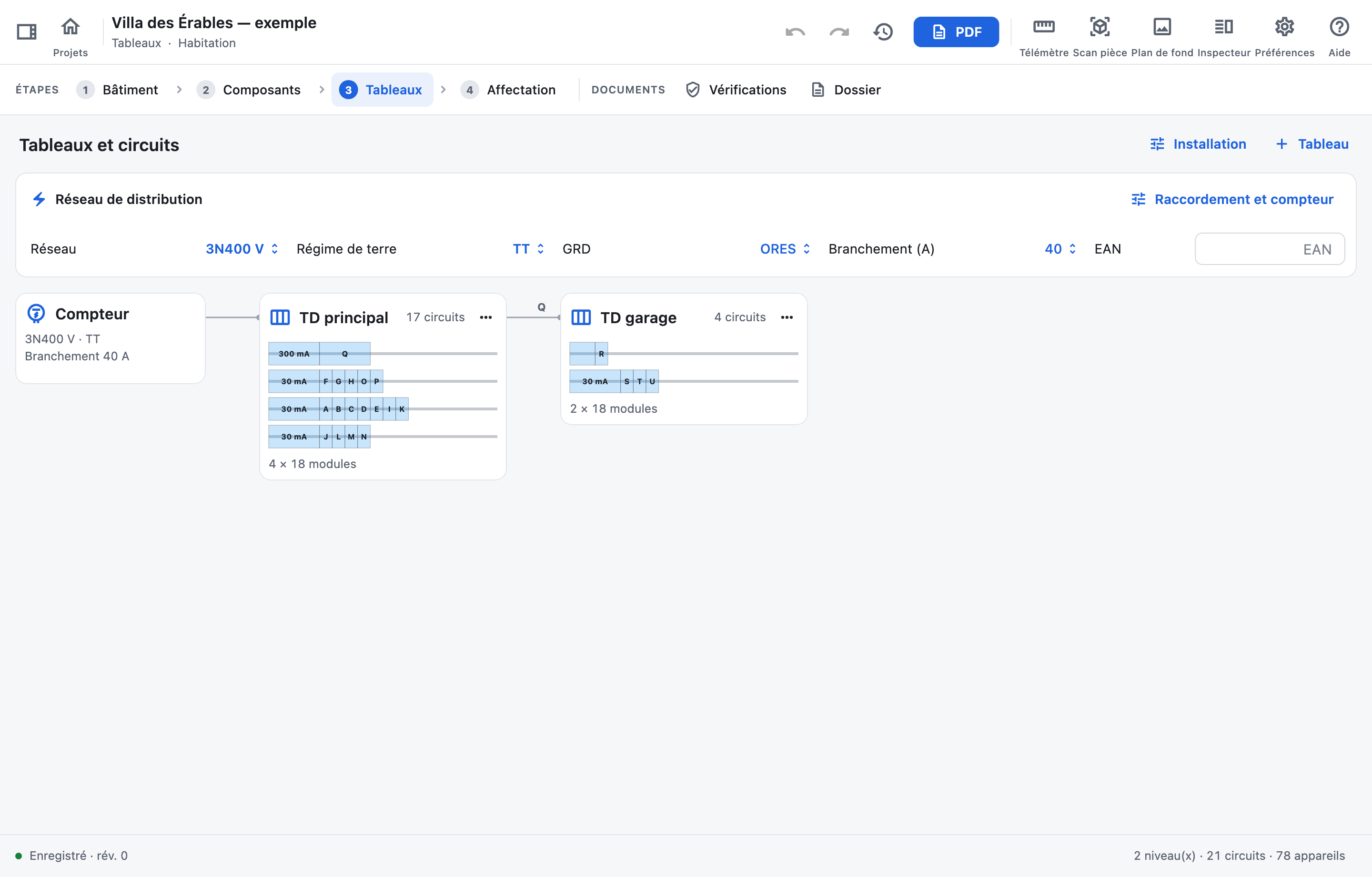
- Dans le bandeau « Réseau de distribution », choisissez le « Réseau » (230 V L–N, 3N400 V…) et le « Régime de terre », qui affichent « À choisir » tant que rien n’est choisi, puis le « GRD », le « Branchement (A) » et l’« EAN ». Ces valeurs alimentent le tableau principal et le cartouche. « Raccordement et compteur » (ou la carte « Compteur ») complète l’alimentation : « Résistance de dispersion (Ω) », disjoncteur de branchement, câble de raccordement, « Afficher l’arrivée » dans le dossier et, pour un projet tertiaire ou des parties communes, l’« Icc présumé à l’origine (kA) ».
- Les tableaux s’affichent en miniature de leur implantation, reliés à ce qui les alimente : la carte « Compteur » en haut à gauche, puis le tableau principal, puis ses sous-tableaux, chaque lien portant le repère du départ qui alimente le tableau ; un tableau alimenté par plusieurs départs reçoit un lien par départ, les autres en pointillé. Chaque carte indique le format du tableau (« 4 × 18 modules ») et, en orange, les éléments qui attendent une place sur le rail ; son menu « … » ouvre ses propriétés ou le supprime. « Tableau » (ou « Ajouter un tableau » quand il n’y en a aucun) ajoute un tableau, en « Composition manuelle » ou « À partir de photos… », et l’ouvre. Quand d’autres tableaux existent, « Alimentation de … » demande d’abord ce qui l’alimente, l’arrivée réseau ou un départ d’un autre tableau (pour un sous-tableau), et son format : « Rangées » et « Modules par rangée ».
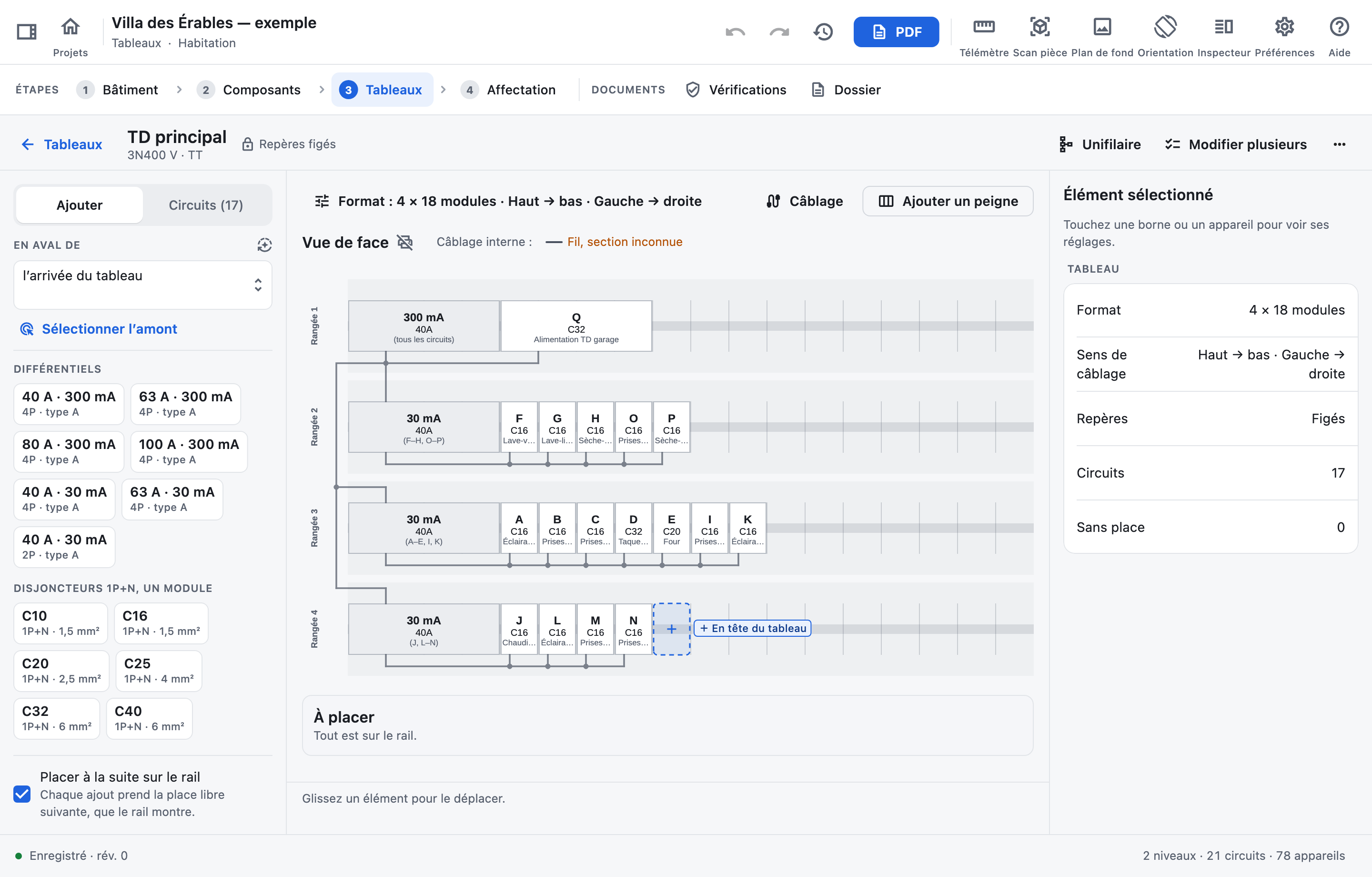
- Touchez un tableau pour l’ouvrir sur son implantation, son seul éditeur, en trois colonnes : « Ajouter » ou « Circuits » à gauche, le rail au milieu, « Élément sélectionné » à droite (les deux colonnes sous le rail sur un iPad en hauteur, au-dessus sur un écran étroit). En haut, le nom du tableau, avec son alimentation dessous, ouvre ses propriétés : nom, ordre, repères, alimentation et place sur le plan ; « Unifilaire » montre son schéma unifilaire ; son menu « … » fige les repères ou supprime le tableau. « Tableaux » ramène à la vue d’ensemble. Sans rien de sélectionné, « Élément sélectionné » résume le tableau : format, sens de câblage, repères, circuits et appareils sans place. Au-dessus du rail, « Montage » place, déplace et règle les appareils ; « Câblage » les relie, « Ajouter » et « Circuits » s’effaçant pour laisser la place à l’inspecteur.
- « Ajouter » commence par un bouton par appareil : « Différentiel », « Disjoncteur », « Disjoncteur différentiel », « Télérupteur » et « Parafoudre », chacun ajouté avec les caractéristiques qu’il a le plus souvent sur le réseau du tableau, puis sélectionné : l’inspecteur montre ses réglages à changer ; « Autre… » ouvre tous les modules. Dessous, « Les plus courants » n’ajoutent d’un toucher que les quelques différentiels et disjoncteurs les plus employés sur ce réseau (de type A, de courbe C, disjoncteurs 2P de deux modules). Avec « Placer à la suite sur le rail », en bas de la colonne et coché d’origine, chaque ajout prend sa place sur le rail, à la suite de son groupe ou à la place libre suivante : une place en pointillé la montre sur le rail avant le toucher, avec ce sous quoi il ira (« En aval de 30 mA », « En tête du tableau »). Touchez une place libre pour y faire commencer les ajouts ; la croix de la place en pointillé les remet à la suite. Décoché, les ajouts attendent « À placer », sous le rail. Le dernier ajout est rappelé avec « Annuler ».
- « Autre… » ouvre la fiche complète d’un disjoncteur, d’un différentiel, d’un parafoudre, d’un compteur de kWh, d’un filtre CPL, d’un coupleur de phases, d’une alimentation de commande, d’un transformateur, d’un télérupteur, d’un variateur ou d’un module domotique (moteur, commutation, variation). Pour un départ, « Type d’appareil » en fait aussi un disjoncteur différentiel, un fusible, un sectionneur, un sectionneur porte-fusible, un contact (contacteur), un interrupteur crépusculaire ou un interrupteur rotatif. Calibre, pôles, courbe, sensibilité et câble de sortie se règlent dans la fiche.
- Le filtre CPL se place en série en tête du tableau et alimente les appareils en aval ; le coupleur de phases se raccorde en dérivation, comme un parafoudre. Le RGIE ne prévoit pas leurs symboles : le dossier joint alors la légende qui les définit.
- « En aval de », en tête de « Ajouter », dit sous quel appareil vont les ajouts : l’arrivée du tableau, ou un appareil du tableau choisi dans la liste. Dessous, « Remonter » passe à celui qui l’alimente ; l’appareil sélectionné s’y propose (« En aval de F »), à choisir d’un toucher ; « Sélectionner l’amont » le fait toucher sur le rail ou dans « Circuits ». « Ajouter en aval », à côté du repère de l’appareil sélectionné, fait de même. Sélectionner un appareil ne change pas, à lui seul, où vont les ajouts ; tant que « Automatismes d’alimentation » est activé, ils vont en aval du différentiel ou du sectionneur qui vient d’être ajouté, et un différentiel ajouté en aval d’un différentiel aussi sensible ou moins se place à côté de lui, sous la même alimentation : un second 30 mA rejoint le premier sous le 300 mA. Un télérupteur va sous le disjoncteur choisi, sinon sous celui qui le précède sur la rangée.
- « Circuits » montre ce qui alimente le tableau, puis ses appareils comme ils s’alimentent, dans l’ordre du rail, chacun avec son repère, ses caractéristiques et les tableaux qu’il alimente (« → TD 2 ») ; un cercle rouge marque celui qui attend sa place. Sous chaque départ, sa « Désignation » se tape sur place, ou reste Auto (déduite du plan), ou se choisit parmi les désignations courantes ; Tab passe à la suivante. Touchez une ligne pour sélectionner l’appareil sur le rail ; glissez-la sur un autre appareil (appui long d’abord sur tablette) pour le faire alimenter par celui-ci. « Arrivée du tableau », en tête, choisit ce qui alimente le tableau, l’arrivée réseau ou un départ d’un autre tableau, pour tous ses appareils de tête à la fois ; « Alimenté depuis », dans ses propriétés, fait de même. Les circuits sans protection suivent.
- Un appareil touché sur le rail ou dans « Circuits » s’affiche dans « Élément sélectionné » : son repère et « Ajouter en aval », sa « Désignation », puis ses réglages par groupes, à changer sur place : son type et ses caractéristiques (calibre, courbe, sensibilité…) ; le « Câble » qui en sort vers son circuit (type, classe feu, section, conducteurs ; « Tous les réglages du circuit » pour sa pose et sa longueur) ; sa liaison en sortie quand il alimente d’autres appareils du tableau ; « Emplacement au tableau », avec « Alimenté par » (l’arrivée du tableau ou un appareil du tableau) et sa « Largeur » en modules. Dessous, « Dupliquer » (la copie se place sur le rail à la suite), « Retirer du rail », « Tous les réglages » pour sa fiche complète et « Supprimer ». Un différentiel sélectionné indique les circuits qu’il protège (« Protège A–G »).
- Un contact (contacteur) dont la bobine est pilotée par un télérupteur, un variateur ou un module domotique, de n’importe quel tableau, le désigne dans « Commandé par » : le schéma unifilaire écrit « Commande : T8 » sous le contact et « Bobine : K8 » près du télérupteur.
Les repères (A, B, C… ou A1, A2…) sont attribués automatiquement et suivent le rail : rangée par rangée, dans le sens de câblage du tableau, les appareils « À placer » en dernier. Un déplacement qui en change le dit dans la ligne d’état (« Repères Auto suivant le rail : K → L ») ; un ajout qui décalerait ceux d’un autre tableau le demande d’abord (« Décaler les repères » ou « Garder leurs repères »). Un « Repère forcé » est conservé. Le format se choisit dans « Installation ». La description d’un circuit peut rester automatique : elle se déduit des composants affectés et des pièces desservies.
« Figer les repères », dans le menu « … » du tableau ou dans ses propriétés, garde chaque repère tel qu’il est : ajouter, déplacer ou supprimer un départ ne le renumérote plus, et un départ ajouté prend le repère suivant, figé lui aussi ; « Repères figés » le rappelle en haut. Imprimer l’étiquette d’une rangée tant qu’ils suivent le rail propose d’abord de les figer. « Repasser les repères en Auto » leur fait de nouveau suivre le rail. Par défaut, un différentiel ne prend pas de repère : le schéma unifilaire affiche sa sensibilité suivie des circuits qu’il protège (« 30 mA (A–G) ») ; un sectionneur non plus. Pour les repérer comme des circuits, activez « Repérer les différentiels comme des circuits » dans « Préférences », pour ce projet ou pour les nouveaux projets. Le câble d’un différentiel vers un autre tableau ne prend pas de repère : il porte la sensibilité du différentiel, et « Élément sélectionné » le nomme « Canalisation vers … ». Un télérupteur ajouté sous son disjoncteur poursuit le circuit de celui-ci : même repère, même désignation, même câble. Un parafoudre, un coupleur de phases, un compteur de kWh, un filtre CPL ou une alimentation de commande n’a jamais de repère automatique : les lettres vont aux départs.
Organiser :
- « Modifier plusieurs », dans la barre du rail à côté de « Montage » et « Câblage » : cochez des départs sur le rail, dans « À placer » ou dans « Circuits » (un différentiel coché coche ses départs ; « Tout sélectionner » les prend tous), puis « Modifier la sélection… » pour changer d’un coup le câble ou la protection ; chaque champ dit sa valeur actuelle (« Inchangé : XVB »). Sur le rail, dans « À placer » ou dans « Circuits », Maj + clic sélectionne toute la plage depuis le dernier appareil choisi ; Ctrl + clic (Cmd sur Mac) ajoute ou retire uniquement l’appareil touché. Ctrl + Maj + clic ajoute une plage à la sélection. « Terminer la sélection » se trouve dans la même barre du rail. En « Montage », glisser l’un des appareils choisis les déplace tous, ou « Retirer du rail » les retire ; en « Câblage », « Poser un peigne sur la sélection » et « Alimenter par… » les câblent d’un coup.
- L’implantation : la disposition des modules sur le rail DIN, que le dossier PDF reprend telle quelle, câblage interne et légende compris. En tête, « Format : … » ouvre « Rangées » et « Largeur des rangées » (12, 18, 24 ou 36 modules, ou « Personnalisé… », jusqu’à 20 rangées de 72 modules), qui fixent le format du tableau, et « Sens de câblage » : « Haut → bas » ou « Bas → haut », « Gauche → droite » ou « Droite → gauche » ; changer de sens propose de « Retourner les rangées ». Chaque appareil y porte ses caractéristiques comme sur sa face avant (« C20 », « 40A 300mA », « C16 30mA ») et sa désignation, en entier sous le pointeur. Glissez un élément pour le déplacer. Un départ lâché dans le groupe d’un autre différentiel reste alimenté par son amont : « Alimenter par … » le rattache à ce différentiel. « À placer », sous le rail, garde ce qui attend une place : ajouté sans place, retiré du rail (« Retirer du rail », dans « Élément sélectionné »), venu d’un autre tableau, ou bornes. Glissez-le sur le rail, touchez-le puis une place libre, ou touchez « Placer » ; « Tout placer à la suite » les place tous. Les circuits sans protection y attendent aussi : touché, l’un d’eux propose les disjoncteurs courants pour lui en donner une. « Bornes », dans « Ajouter », les place côte à côte à la suite du rail ; une borne sélectionnée règle son « Repère de la borne », son « Texte imprimé », sa « Largeur » et son « Circuit raccordé ».
- En « Câblage », chaque appareil de l’implantation porte une poignée en haut et en bas ; l’implantation dessine en tracés droits le câblage interne qui le relie à sa protection amont, toujours d’accord avec « Circuits » et les fiches. Fils et peignes prennent la couleur de leur section, que la légende à côté de « Vue de face » explique (« Peigne 10 mm² », « Fil 1,5 mm² »). Sous le rail, toujours en vue, la ligne d’état dit ce qui vient d’être fait et, avec « Câblage » ou pendant une liaison, guide chaque liaison pas à pas : glissez une poignée libre (○) jusqu’à l’appareil à l’autre bout, ou touchez-la puis cet appareil ou l’une de ses poignées cerclées de vert. Pendant le geste, et au survol, le cadre dit ce que fera la liaison ; refusée, elle dit pourquoi et reste commencée ; « Annuler » ou Échap l’abandonne, et la liaison faite se défait d’un toucher. Chaque fil ajoute une poignée libre de ce côté ; les fils d’un même nœud, de même nature et de même section, partent d’une seule poignée et suivent un seul tracé, avec une dérivation vers chaque appareil. Une poignée pleine (●), ou le fil lui-même, sélectionne sa liaison, pour « Retirer la liaison » (la protection amont de l’appareil ; sur un pont, le pont seul). Le haut comme le bas peut être l’arrivée d’un appareil : celui qui est déjà en amont de l’autre l’alimente, sinon celui touché du côté de sa sortie, et « Alimenté par » le reprend. Une liaison qui retourne un côté (une arrivée devenue sortie, une sortie devenue arrivée) se fait quand même et le dit en orange ; un fil depuis l’arrivée d’un appareil posé sur un peigne le ponte sur lui. Deux arrivées reliées sont pontées, en pointillé : les appareils pontés gardent une même protection amont et en changent ensemble. Un peigne de pontage se pose en glissant le long d’une rangée du premier au dernier appareil, par leur moitié haute ou basse selon le côté ; « Ajouter un peigne » permet aussi de les toucher l’un après l’autre ; il passe sur tous les appareils entre les deux : l’appareil en amont le porte, sa « Liaison en sortie de l’appareil » devient un peigne, et les autres passent sous lui. Chaque peigne a sa propre poignée, cerclée de cuivre, au-delà de sa barre : l’appareil qui l’alimente y est relié, par sa dent quand il se tient sur le peigne. Sélectionné par elle, « Prolonger le peigne » l’étend, « Retirer le peigne » le remplace par du câblage interne. Un fil de la sortie d’un appareil vers elle le fait alimenter tout le peigne, comme les fils vissés sous l’un de ses appareils, et un fil d’elle vers un autre appareil l’alimente depuis le peigne. Une liaison sélectionnée montre ses caractéristiques dans « Liaison sélectionnée » : celles de la « Liaison en sortie de l’appareil » qui l’alimente, communes à toutes les liaisons qui en partent (la section d’un peigne, par exemple). Un fil tiré depuis un peigne a la section du peigne, ou la sienne avec « Section propre au fil » ; un pont entre deux arrivées prend sa « Section ». Le « Câblage » d’un appareil sélectionné dit ce qui l’alimente et comment ; d’un toucher, « Mettre sur le peigne … » l’ajoute au peigne de sa rangée, « Retirer du peigne » l’en retire, et « Poser un peigne depuis … » commence un peigne sous un différentiel. Sur un iPad, le panneau de l’appareil se replie pendant un câblage, tient en une ligne quand rien n’est sélectionné, et sa poignée en règle la hauteur. La barre verte au bord d’un appareil montre où arrive l’arrivée du tableau ; « Arrivée », glissée sur la moitié haute ou basse d’un appareil, l’alimente par ce côté, et « Arrivée par » le change dans son « Câblage ». Un différentiel de la rangée d’un peigne l’alimente par son côté de sortie, qu’il soit en haut ou en bas.
- « Automatismes d’alimentation », dans « Préférences » (pour ce projet, et pour les nouveaux projets), est activé d’origine : choisir l’alimentation d’un tableau crée le câble qui y va, et un différentiel ou un sectionneur ajouté devient l’appareil en aval duquel vont les ajouts suivants. Ce câble a une section supposée (« Section supposée ») jusqu’à ce que « Confirmer », dans ses réglages, ou une section choisie la confirme ; d’ici là, la vérification de sa section reste « À vérifier ». Désactivé, ni l’un ni l’autre : « En aval de » se choisit à la main, et le dernier ajout propose le différentiel ou le sectionneur ajouté (« En aval de 30 mA »).
- Un transformateur (sonnerie, éclairage en très basse tension) se place en aval d’un disjoncteur et possède son circuit secondaire, réglé par sa tension (50 V au plus) et sa puissance en VA. Les règles des circuits basse tension et le calcul du réseau ne s’appliquent pas à ce secondaire ; en amont, le transformateur compte pour sa puissance en VA.
- L’icône d’impression à côté d’une rangée de l’implantation (iPad et tablette Android) imprime la bande de repères de la rangée sur une imprimante d’étiquettes Brady (M211, M511, M611…) : chaque repère sur la largeur de son appareil, module de 17,5 ou 18 mm, sur ruban continu. Sur une M211, la bande sort à la longueur de la rangée : le ruban blanc que l’imprimante laisse à chaque bout (11 mm) en fait partie, et les repères des éléments d’extrémité se centrent sur la partie imprimée. Sur les autres imprimantes, une bande plus longue porte un trait à chaque bout où la couper. Avec « Imprimer la description des circuits », chaque repère porte en dessous la description de son circuit ; les prises et l’éclairage y sont dessinés (une prise, une ampoule) quand ils prennent moins de place que les mots, les appareils restent écrits, en abréviations d’usage (LL, LV, SL, Boiler…) quand leur nom rapetisserait toutes les descriptions de la bande. Sur le chantier, ES Schémas Mobile imprime les mêmes bandes depuis le téléphone : dans le projet, « Étiquettes des tableaux », puis le tableau ; l’implantation se fait toujours dans le studio.
Longueur « Auto (plan de position) », dans la fiche d’un circuit : la longueur du câble se déduit du plan et suit chaque modification. C’est le plus long trajet du tableau au composant le plus éloigné du circuit (ou au sous-tableau qu’il alimente), à angle droit le long des murs. S’y ajoutent une hauteur sous plafond par étage, en comptant l’étage du tableau, puis la hauteur du composant : interrupteur à 1,20 m, prise à 25 cm, point lumineux au plafond. Le total est arrondi aux 10 cm supérieurs ; les « Remontées verticales » et la « Réserve de câble » saisies s’ajoutent. Placez d’abord le tableau sur le plan (« Tableau sur le plan » dans sa fiche, ou la famille « Tableaux » de la palette) ; les composants non placés ne sont pas comptés. Un circuit sans longueur saisie est en Auto ; « Manuel » part de la longueur du plan, et effacer la longueur revient en Auto. « Modifier plusieurs » passe plusieurs départs en Auto d’un coup.
4 · Affectation des circuits
Relier chaque composant du plan au circuit qui l’alimente.
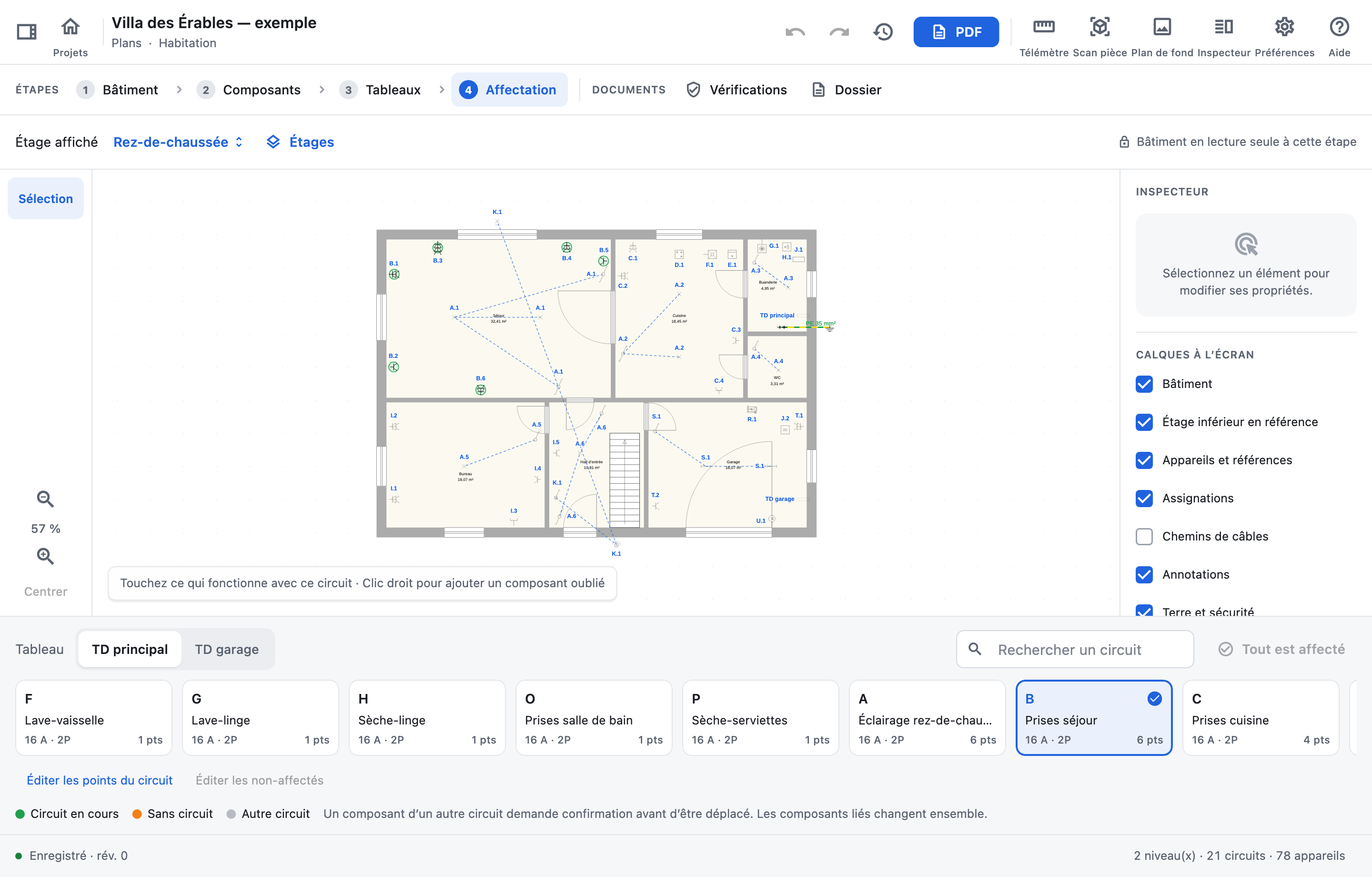
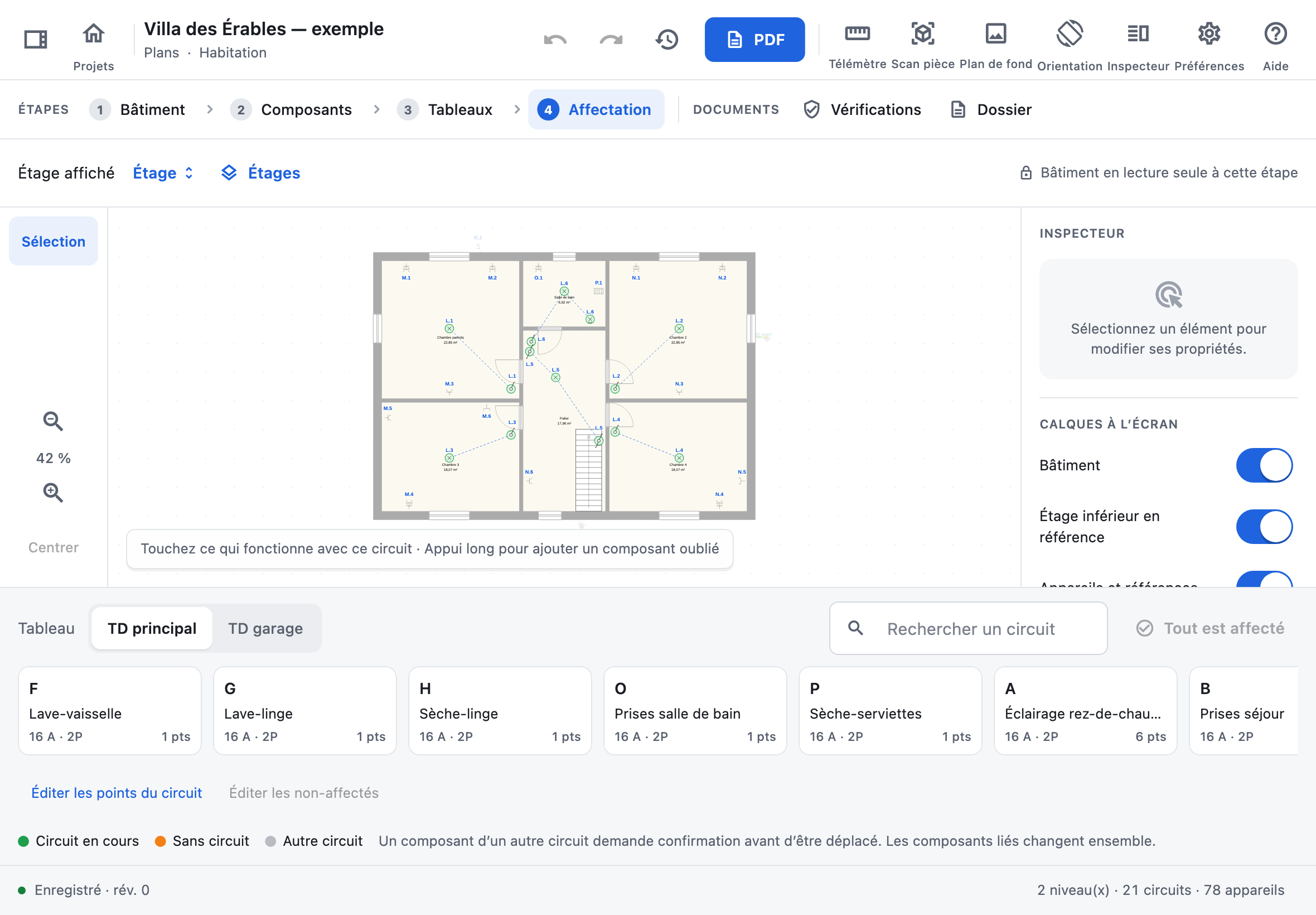
- Dans la palette en bas, choisissez le tableau puis le circuit en cours (la recherche aide sur les gros tableaux).
- Touchez sur le plan tout ce qui fonctionne avec ce circuit. Toucher à nouveau un composant du circuit le retire.
- Passez au circuit suivant. Le compteur « N non affectés · M à cet étage » montre ce qu’il reste (touchez-le pour montrer un composant oublié) ; il devient « Tout est affecté ».
Couleurs et règles :
- Vert : circuit en cours. Orange : sans circuit. Gris : autre circuit.
- Un composant déjà sur un autre circuit : l’application propose « Déplacer vers … » ou « Retirer du circuit … ».
- Les composants reliés avec « Assigner » changent toujours de circuit ensemble.
- Pour un module domotique, choisissez la sortie utilisée.
- Un différentiel sans appareil en aval figure aussi dans la palette : le choisir lui donne son circuit, qui prend un repère, et les composants lui sont affectés directement. Pour placer ensuite un appareil en aval, libérez d’abord ces composants.
- Une borne ou un onduleur triphasé du catalogue est refusé sur un circuit alimenté par un réseau monophasé. Dans un projet borne ou photovoltaïque, affecter la borne ou l’onduleur à un circuit dimensionne ce circuit pour lui.
« Éditer les points du circuit » liste les points dans l’ordre : on peut les réordonner (les repères sont renumérotés), en retirer un ou le voir sur le plan. « Éditer les non-affectés » liste de la même façon les composants sans circuit.
« Par tournées » (dans la palette) identifie tous les disjoncteurs en quelques tournées au lieu d’une tournée par disjoncteur : 24 disjoncteurs en 6 tournées. À chaque tournée, l’application dit quels disjoncteurs déclencher et enclencher ; vous ne touchez sur le plan que ce qui est éteint. Après la dernière, ce qui s’est allumé ou non désigne le disjoncteur de chaque point, et une erreur de lecture se voit tout de suite.
Par tournées :
- Choisissez le ou les tableaux, les disjoncteurs « Toujours enclenché » (un compresseur, une baie informatique ; les circuits de sécurité le sont d’office) et les points observés : prises et points lumineux, plus les appareils que vous ajoutez.
- Avant de commencer : une lampe témoin dans chaque prise, tous les interrupteurs enclenchés.
- Au tableau : réglez les disjoncteurs comme le montre le dessin (« Déclencher QA, QC · Enclencher QB »), puis « Disjoncteurs réglés ».
- Sur le plan : l’application vous mène de pièce en pièce dans l’ordre du parcours, la pièce en cours teintée et cadrée. Touchez ce qui y est éteint, puis « Pièce suivante » : les points non touchés comptent comme allumés. « Tout est éteint » éteint la pièce d’un geste, « Pièce fermée » note une pièce inaccessible, « Non observé » le dernier point touché (une lampe manquante). Pour aller ailleurs, touchez la pièce sur le plan ou dans le parcours. Une pièce non vue est signalée avant de terminer la tournée.
- À la dernière tournée, la pièce en cours montre le résultat de chacun de ses points : son disjoncteur, ou une erreur de lecture en rouge, à corriger sur place.
- La vérification regroupe les propositions (cochées), les conflits, les points à vérifier et les confirmations, avec les nouvelles remarques RGIE. « Appliquer » enregistre tout en une seule modification : une seule annulation la défait.
Règles des tournées :
- Les tournées valent la peine à partir de 5 disjoncteurs (4 tournées pour 5 ou 6) ; jusqu’à 4, la méthode disjoncteur par disjoncteur ne demande pas plus de tournées et l’application la propose. En échange de moins de tournées, environ la moitié des points sont éteints à chaque tournée : quelque 3 touches par point au lieu d’une. « Tout est éteint » garde ce surcoût léger.
- Un différentiel qui protège d’autres appareils et l’alimentation d’un tableau divisionnaire restent enclenchés pendant toute la session.
- Plusieurs circuits sur un même disjoncteur partagent son code : choisissez le circuit dans la vérification. Pour un module domotique, choisissez aussi la sortie.
- Un point déjà affecté à un autre circuit n’est jamais déplacé sans votre choix (« Déplacer » ou « Garder »). Des composants reliés avec « Assigner » doivent désigner le même disjoncteur.
- Toujours allumé : alimenté hors session (autre tableau, disjoncteur laissé enclenché). Toujours éteint : pas de tension, lampe HS ou interrupteur ouvert. Une erreur de lecture propose les disjoncteurs possibles : « Enclenchez seulement Qx : le point s’allume ? ».
- Une seule lecture « Non observé » est reconstituée ; au-delà, le point est incomplet.
- Chaque tournée dit quelles pièces visiter, dans l’ordre du chemin le plus court depuis le tableau placé sur le plan : par les portes et les escaliers (sans tableau placé, le plus court entre les pièces). Dès que les lectures d’un point ne correspondent plus qu’à un seul disjoncteur, ses tournées suivantes sont déduites : sa pièce peut être sautée (« Déduit » sur le plan). Une lecture déduite n’est pas contrôlée : une erreur de tap plus tôt sur ce point ne se verrait pas, et la vérification marque ces points « Déduit ». Un point déduit touché quand même est relu.
- La session reste sur l’appareil et reprend après un redémarrage, sans les composants supprimés entre-temps.
- À deux : ouvrez le projet sur un deuxième studio, ou dans l’app ES Schémas Mobile sur le téléphone resté au tableau (« Affectation par tournées » sur la page du projet). Chaque tournée y montre le tableau à régler ; « Disjoncteurs réglés » lance la tournée sur tous les appareils. Le partage passe par internet ; hors connexion, chaque appareil continue et se met à jour dès qu’il revient.
5 · Documents tertiaires
Influences externes, voies d’évacuation et installations de sécurité d’un projet tertiaire.
L’étape « Documents tertiaires » (la cinquième d’une installation complète) n’apparaît que pour le type d’installation « Tertiaire ». Chaque document du dossier y a sa section : à gauche, son état (complet ou points à compléter) ; au centre, son contenu ; à droite, ses feuilles telles qu’elles s’impriment. Les modifications s’appliquent tout de suite et s’annulent comme ailleurs.
Les trois documents :
- Tableau des influences externes : nommez les lieux, cochez « Public » pour ceux qui sont accessibles au public, puis choisissez un « Modèle » tiré des exemples du RGIE ou les codes un par un. Sans influences spécifiques, les influences non spécifiques du tableau 9.1 s’appliquent.
- Voies d’évacuation : le rôle de chaque lieu (voie d’évacuation, public de 50 personnes ou plus, évacuation difficile), les sorties porte par porte et le lieu de rassemblement.
- Installations de sécurité : chaque installation avec son autonomie, sa source et son référentiel, les installations critiques, et la conclusion, écrite ou rédigée depuis le temps d’évacuation.
Les mêmes informations se modifient aussi dans l’inspecteur d’une zone (influences, public, évacuation) et d’une porte (sortie).
Borne de recharge et photovoltaïque
Deux types de projet au parcours simplifié : une page pour la borne ou l’installation photovoltaïque (et sa toiture), puis le plan et le tableau.
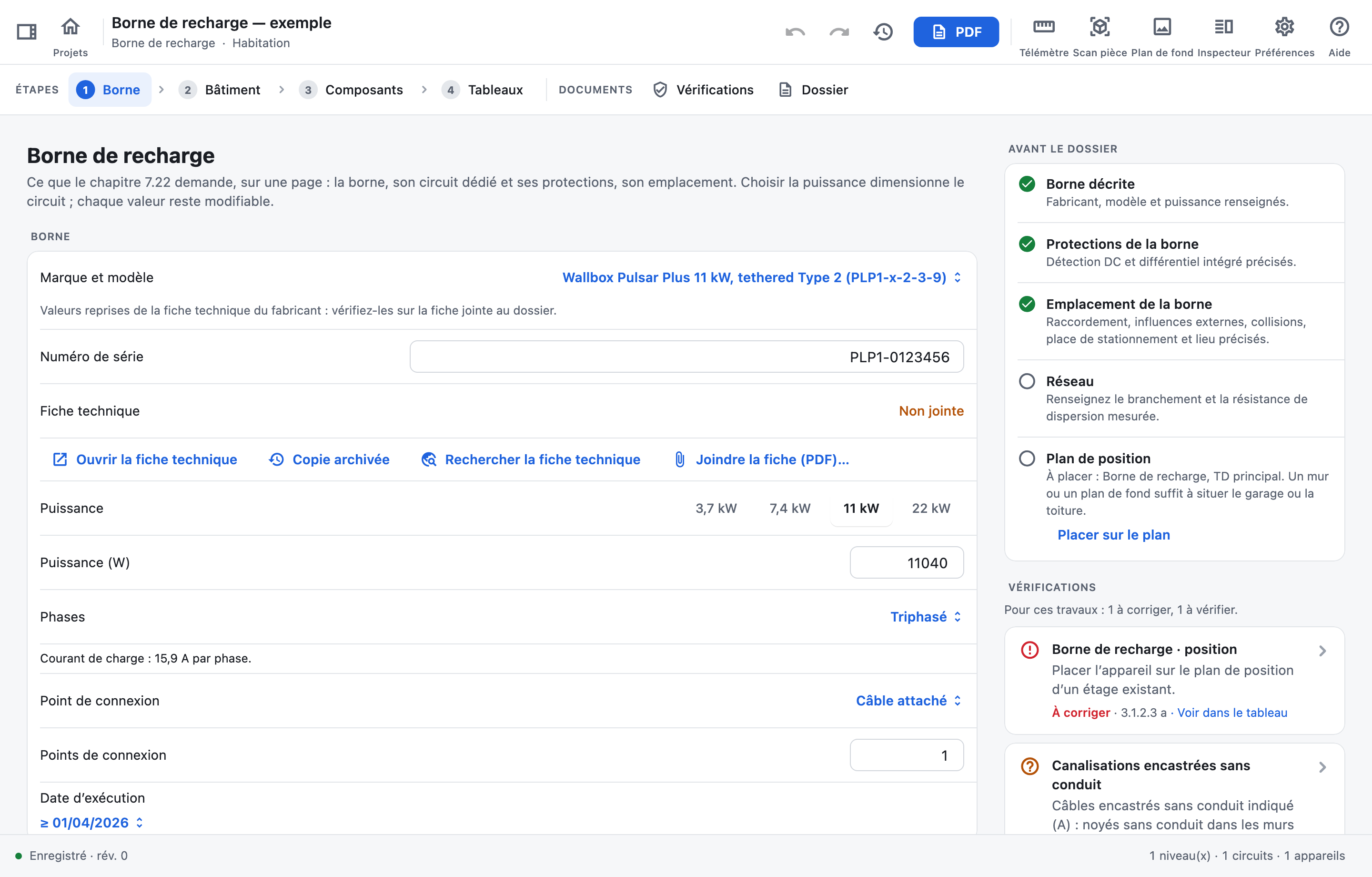
À la création, « Type de projet » propose « Installation complète », « Borne de recharge » et « Photovoltaïque ». Les deux derniers documentent des travaux ajoutés à une installation : le projet commence avec le réseau, le tableau principal et son différentiel général de 300 mA, puis le circuit dédié de la borne (différentiel de 30 mA et disjoncteur) ou celui de l’onduleur, déjà affectés. Le « Type d’installation » (habitation, tertiaire, parties communes) garde son sens : une borne chez un particulier reste une installation domestique.
Le parcours :
- « 1 Borne » ou « 1 Photovoltaïque » : une seule page rassemble ce que le RGIE demande pour ces travaux. Choisir la puissance de la borne (3,7, 7,4, 11 ou 22 kW) ou de l’onduleur dimensionne le circuit : disjoncteur, différentiel qui ne protège que lui, pôles et câble. Chaque valeur reste modifiable. « Marque et modèle » propose les bornes, onduleurs, modules et batteries courants : en choisir un reprend les données de sa fiche technique (puissance, protections, dimensions) ; « Autre… » permet de les saisir.
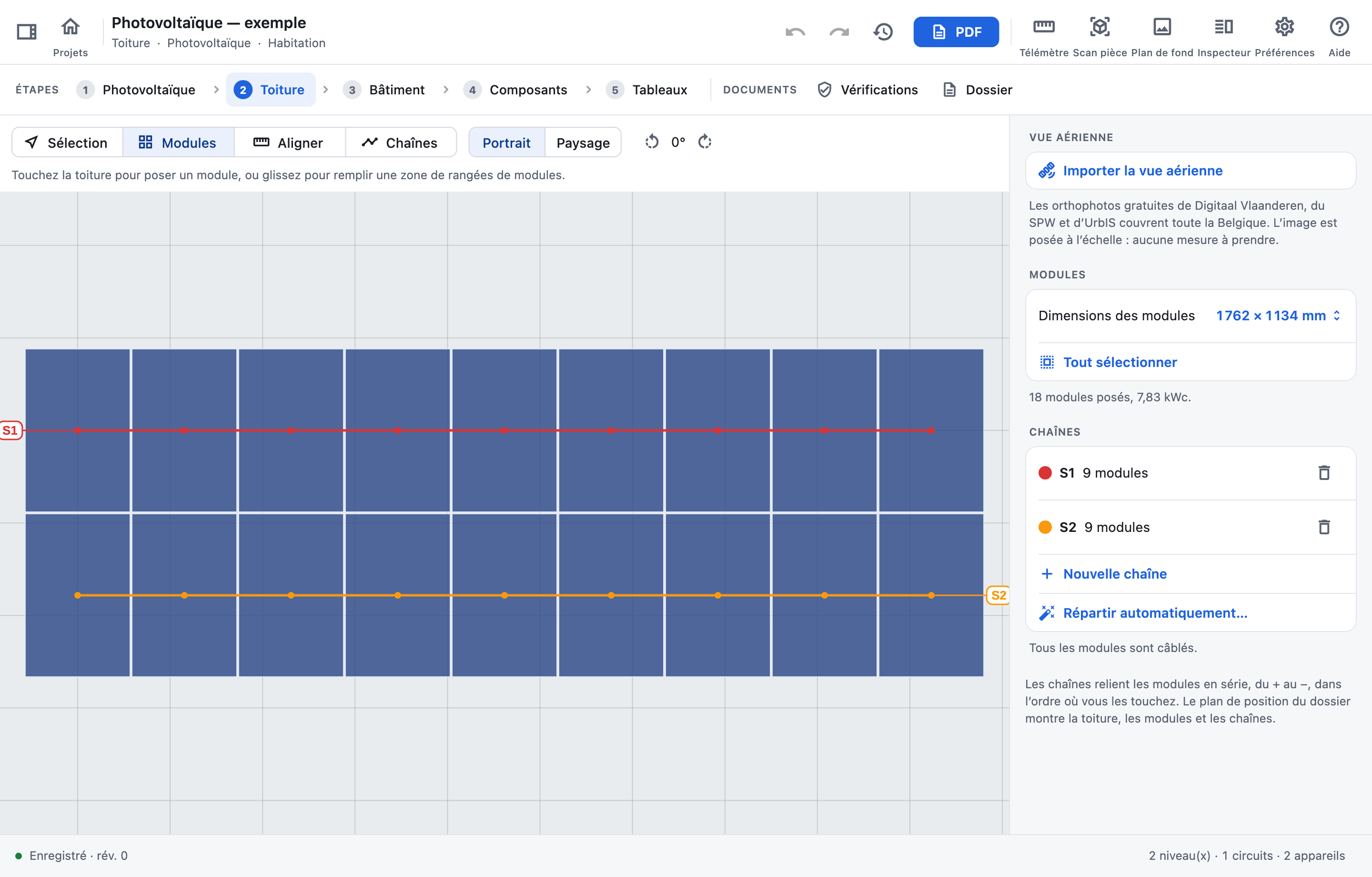
- « 2 Toiture » (photovoltaïque) : « Importer la vue aérienne » localise le chantier d’après son adresse, des coordonnées ou un lien de carte collé, et pose à l’échelle l’orthophoto gratuite de la Région (Digitaal Vlaanderen, SPW, UrbIS) sur le niveau « Toiture » ; « Opacité » l’atténue. « Modules » : touchez pour poser un module, glissez pour remplir une zone, en « Portrait » ou « Paysage », tournés degré par degré ; « Aligner » : glissez le long d’une gouttière ou d’un faîte pour orienter les modules suivants ; « Sélection » : touchez des modules pour les déplacer, les tourner ou les supprimer ; « Chaînes » : touchez ou balayez les modules dans l’ordre du câblage, du + au − (toucher de nouveau le dernier le retire). « Nouvelle chaîne » en commence une autre ; « Répartir automatiquement… » câble les modules rangée après rangée, de gauche à droite, par « Modules par chaîne », en remplaçant les chaînes dessinées. « Dimensions des modules » propose les formats courants ou des dimensions personnalisées.
- « Bâtiment » : quelques murs ou un plan de fond suffisent à situer le garage ou l’allée.
- « Composants » : la famille « À placer (N) » de la palette liste les appareils du projet qui ne sont sur aucun plan (borne, onduleur, batterie, modules non posés sur la toiture) ; touchez-en un, puis le plan. « Placer sur le plan », dans « Avant le dossier », fait de même. Placez aussi le tableau (famille « Tableaux »).
- « Tableaux » : complétez si besoin le tableau avec ses autres circuits. L’étape « Affectation » n’apparaît que si un composant posé sur le plan attend son circuit.
Ce que la page demande :
- Borne de recharge (chapitre 7.22) : fabricant, modèle, numéro de série, puissance et phases, point de connexion, date d’exécution ; protections intégrées à la borne (détection des défauts DC de 6 mA, différentiel de 30 mA, surintensités) ; emplacement (raccordement à demeure, à ciel ouvert et indice de protection, influences externes, collisions, coupure électrique d’urgence hors habitation, point de connexion près de la place, hors des lieux BE3) ; réinjection et son avertissement ; gestion de charge et son courant maximal, pour lequel le circuit est alors dimensionné (plusieurs bornes de 22 kW sur un même circuit). « Ajouter une borne » crée une autre borne sur son propre circuit dédié. « Phases » : une borne se raccorde en « Monophasé » sur tout réseau ; « Triphasé » n’est proposé que sur un réseau triphasé.
- Photovoltaïque (chapitre 7.112 et section 9.1.2) : modules (puissance crête, nombre, chaînes), câblage DC, onduleur (type, numéro de série, puissance AC, phases, découplage automatique, sectionneur DC), batterie éventuelle, mise à la terre des cadres, panneaux d’avertissement, repérage des conducteurs et documents remis au client. Un autre champ de modules a ses propres produit, puissance, dimensions et nombre ; plusieurs onduleurs (« Nombre d’onduleurs », un numéro de série chacun, séparés par des virgules) ont chacun leur « Raccordement au tableau » ; au-delà de 10 kVA, la page rappelle que le chapitre 7.112 ne s’applique pas. La batterie se pose sur le circuit d’un onduleur hybride ; une batterie modulaire se décrit par son « Nombre de modules » et sa « Capacité utile par module (Wh) ». Le conducteur de terre des cadres demande 2,5 mm² s’il est « Protégé mécaniquement », 4 mm² sinon.
- Installation existante : type d’installation, « Réseau » et « Régime de terre » (« À choisir » tant que rien n’est choisi), « Branchement (A) », « Résistance de dispersion (Ω) » mesurée, « GRD » et « EAN ».
- Fiche technique : pour un appareil du catalogue, « Joindre la fiche du catalogue » l’ajoute directement (connecté au compte ES Schémas), « Ouvrir la fiche technique » l’ouvre chez le fabricant et « Copie archivée » sur archive.org si le lien du fabricant ne répond plus ; sinon « Rechercher la fiche technique » cherche le PDF en ligne d’après la marque et le modèle, et « Joindre la fiche (PDF)… » l’ajoute au projet. Ses pages sont annexées au dossier PDF.
- Mes appareils : un appareil saisi avec « Autre… » (marque, modèle, lien de sa fiche) s’enregistre avec « Enregistrer dans mes appareils », avec sa fiche jointe ; « Marque et modèle » le propose ensuite dans tous les projets, suivi de « · mes appareils ». Il reste sur cet appareil, pour votre compte.
- Chaque question se répond « Oui », « Non » ou « À préciser ». Une réponse fait passer les vérifications concernées de « À vérifier » à « Vérifié » ou à « À corriger » : une borne sans détection des défauts DC demande ainsi un différentiel de type B, que « Passer en type B » règle sur le différentiel de 30 mA qui ne protège qu’elle ; un différentiel partagé n’est jamais modifié.
- L’onduleur reste seul sur son circuit (seuls ses modules, sa batterie et ses convertisseurs DC peuvent s’y trouver, de son côté continu) : un autre point sur ce circuit est « À corriger » dans une habitation à partir de 2600 W, « À vérifier » sinon.
À droite de la page (au-dessus sur un écran étroit), « Avant le dossier » liste ce qu’il reste à faire, puis les vérifications qui concernent ces travaux. Le dossier PDF commence par la fiche technique de la borne ou de l’installation photovoltaïque, avec les données que reprend le rapport de contrôle, puis le plan de position (la toiture avec ses modules et ses chaînes), le schéma unifilaire et la liste des circuits ; les fiches techniques jointes suivent en annexe.
Documents
Calculs
La note de calculs d’un projet tertiaire : courants, sections, chutes de tension, courts-circuits et protections.
Réservée aux projets tertiaires (type d’installation « Tertiaire ») : une habitation suit le tableau 4.11 et les règles domestiques, vérifiés dans « Vérifications ». Pour chaque tableau, la note donne l’Icc présumé, la chute de tension en amont et la puissance appelée ; pour chaque circuit, le courant d’emploi IB, la protection, la canalisation et son courant admissible IZ, la chute de tension depuis l’origine, les courants de court-circuit maximal et minimal et la longueur protégée.
Chaque vérification cite son article et donne ses valeurs :
- IB ≤ In ≤ IZ, avec les courants conventionnels des disjoncteurs et des fusibles gG (4.4.3.2).
- Pouvoir de coupure face à l’Icc présumé du tableau, filiation comprise (4.4.2.1, 4.4.1.3).
- Icc minimal au bout de chaque canalisation et longueur protégée (5.3.5.5 h).
- Contrainte thermique I²t ≤ k²S² à l’Icc maximal (4.4.2.1).
- Coupure automatique (4.2.3.4) : en schéma TT, I∆n × RE ≤ UL avec la « Résistance de dispersion (Ω) » ; en schéma TN, la boucle de défaut dans le temps de la courbe de sécurité ; le schéma IT n’est pas calculé. Conducteur de protection (5.4.3.2).
- Chute de tension depuis l’origine : 3 % pour l’éclairage, 5 % pour les autres usages, plus 0,005 % par mètre au-delà de 100 m (0,5 % au plus) (5.2.5, 5.2.1.2 b, règles de l’art).
- Puissance appelée de chaque tableau face à son appareil de tête et au disjoncteur de branchement, avec la simultanéité (3.2.1).
- Courant assigné des différentiels et des filtres CPL, neutre compris (4.4.1.1).
- Icc présumé de chaque tableau, reporté sur les schémas et le repérage (3.1.2.2 b, 3.1.3.3 b).
- Sélectivité des circuits de sécurité, à confirmer par les tableaux du constructeur (5.5.7.1, 5.5.7.2).
Renseignez, dans « Installation » (page Tableaux, ou la carte « Compteur »), l’« Icc présumé à l’origine (kA) » donné par le gestionnaire de réseau et, en schéma TT, la « Résistance de dispersion (Ω) » mesurée ; puis pour chaque câble son mode de pose, sa longueur (« Auto (plan de position) » convient), sa température ambiante (celle du sol, 20 °C par défaut, s’il est enterré) et le nombre de circuits groupés : IZ suit NBN HD 60364-5-52. L’isolant et l’âme découlent du type de câble (XVB : PRC). Une prise sans puissance compte pour le calibre de sa protection. Les onduleurs et les batteries comptent dans les courants et l’Icc : renseignez leur puissance.
La page « Calculs » compte ce qui est « À corriger » et « À vérifier », rappelle les « Hypothèses », puis donne chaque tableau, ses vérifications et ses circuits : touchez un circuit pour ses vérifications ; « Voir dans le tableau » ouvre son tableau, son appareil sélectionné sur le rail.
Vérifications
Les contrôles RGIE du dossier : ce qu’il faut corriger, puis ce qu’il faut vérifier.
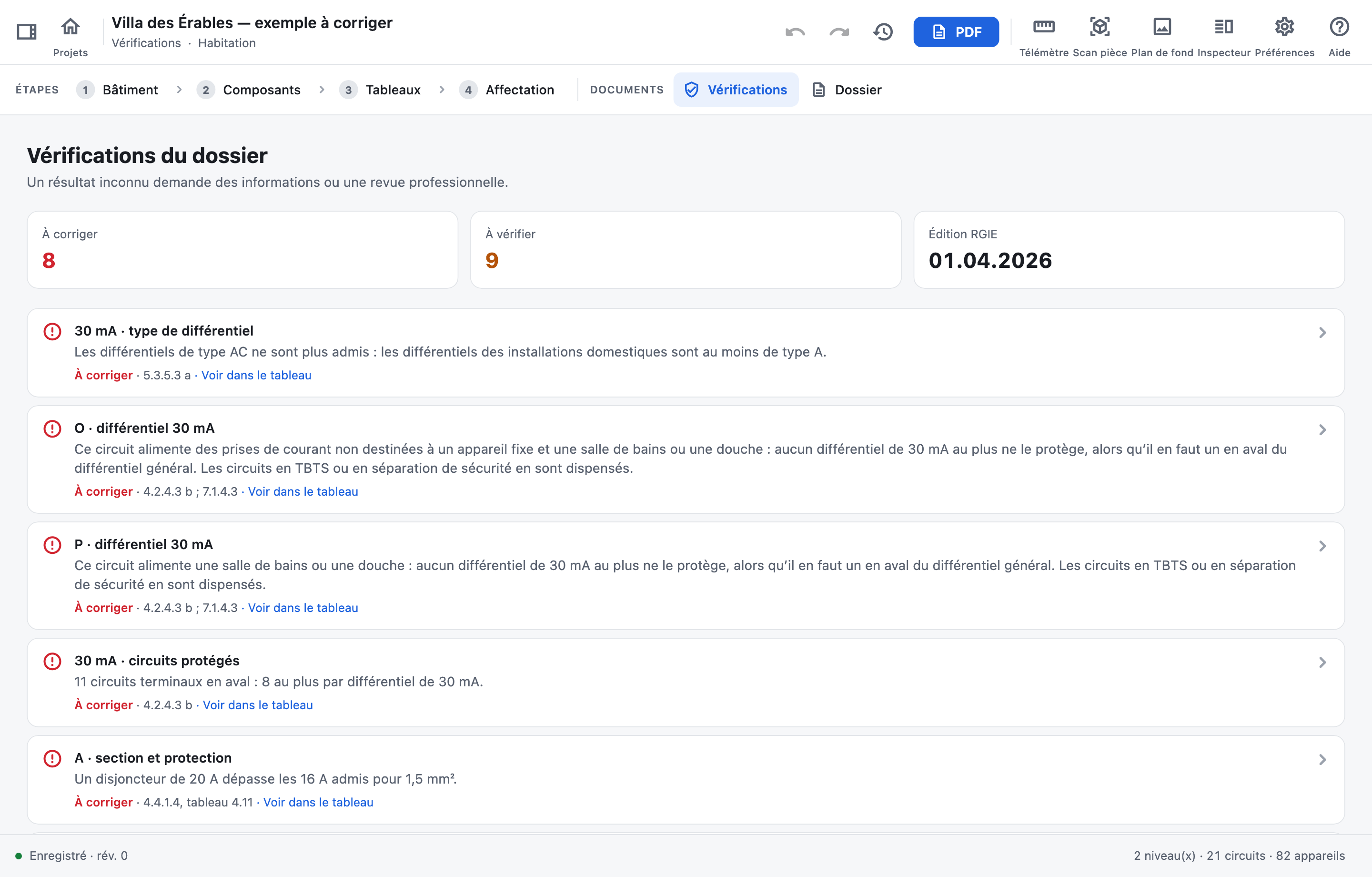
Les constats sont triés par urgence : « À corriger » d’abord, puis « À vérifier » (information manquante ou revue professionnelle nécessaire) ; chaque constat cite l’article concerné. Touchez le compteur « À corriger » ou « À vérifier » pour n’afficher que ces constats, et touchez-le de nouveau pour revoir les deux. Les points conformes sont masqués : « Afficher aussi les N point(s) conforme(s) », sous la liste, les montre.
Un constat lié à un composant affiche « Voir sur le plan » : le toucher ouvre son étage, le composant sélectionné au centre de la vue. Un constat lié à un tableau, une protection ou un circuit affiche « Voir dans le tableau » : la page Tableaux ouvre ce tableau, l’appareil concerné sélectionné sur le rail et dans « Élément sélectionné ». Les constats sur l’ensemble du projet (identification du chantier, repérage…) se corrigent dans le cartouche ou les tableaux.
Dans les propriétés d’un différentiel ou d’un disjoncteur, précisez ses marquages quand vous les connaissez : la fonction de sectionnement du différentiel placé à l’origine, le marquage « 3000 A, 22,5 kA²s » d’un différentiel de 40 A au plus, la classe de limitation d’énergie 3 d’un disjoncteur de première ligne (« Disjoncteur à broches » pour celui que la règle exclut). Un appareil déclaré sans l’un d’eux est confronté à sa date d’exécution : les dérogations 8.2.1 et 8.2.2 le gardent en service s’il est assez ancien. Non précisé, il n’est pas vérifié.
Dossier et PDF
Cartouche, mise en page, choix des feuilles, export du PDF et de l’archive.
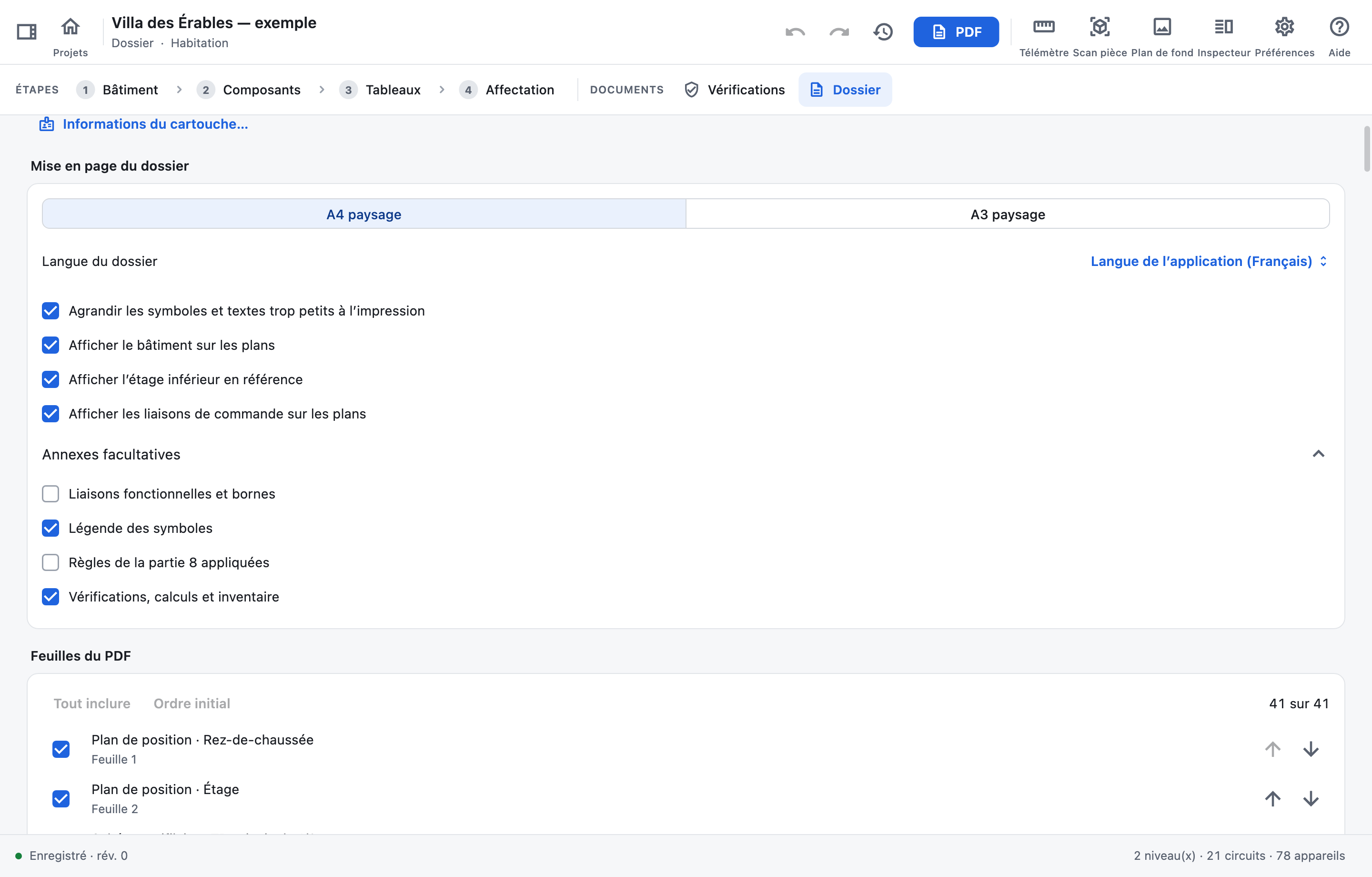
- Page « Dossier » : touchez « Informations du cartouche… » pour l’installateur, l’organisme de contrôle, le chantier et son type d’installation, le client, les signatures et le logo.
- Réglez la « Mise en page du dossier » : A4, A3 ou A2 paysage, « Langue du dossier », symboles agrandis, bâtiment, étage inférieur en référence, plans de fond, liaisons de commande, annexes facultatives. Le dossier peut être rédigé en français, en néerlandais ou en anglais, articles du RGIE cités compris, quelle que soit la langue de l’application : par défaut, il suit celle-ci.
- Dans « Feuilles du PDF », choisissez les feuilles à inclure (case à cocher sur Mac et Windows, interrupteur sur tablette) et changez leur ordre avec les flèches : les numéros et les renvois suivent. Les nouvelles feuilles sont incluses d’office ; un renvoi vers une feuille exclue porte la mention « omise ». Un plan de position dont une seule feuille du format imprimerait les symboles trop serrés est découpé, en hauteur ou en largeur, sur les feuilles qu’il remplit le mieux, à la même échelle : chacune est titrée « 2/4 », avec un repère à côté du titre et une ligne de raccord « Suite : 3/4 » dans la bande que deux feuilles voisines partagent. Décochez « Découper sur plusieurs feuilles » sous sa première feuille pour le garder sur une seule.
- Touchez « PDF » (en-tête) ou « Ouvrir le PDF » : le dossier est préparé puis s’ouvre dans le lecteur PDF de l’appareil (Aperçu sur Mac, Coup d’œil sur iPad, le lecteur par défaut sous Windows et Android), d’où l’imprimer, le partager ou l’enregistrer.
Le dossier peut contenir :
- Projet borne de recharge ou photovoltaïque : la fiche technique des travaux, en tête.
- Plans de position (un par étage).
- Schémas unifilaires, le raccordement au réseau dessiné sous le tableau qu’il alimente.
- Implantation et borniers des tableaux, puis la liste des circuits de chaque tableau avec leurs descriptions.
- Projet tertiaire : tableau des influences externes, plans et liste des voies d’évacuation, liste des installations de sécurité et critiques.
- En annexe : les fiches techniques jointes aux appareils et, quand un champ du cartouche déborde, son texte complet.
- En option (« Annexes facultatives ») : liaisons fonctionnelles et bornes ; légende des symboles, ajoutée d’office pour un symbole que le RGIE ne définit pas (prise triphasée, commande de volet, filtre CPL, coupleur de phases) ; règles de la partie 8 appliquées (le début d’exécution, le régime de l’installation et les vérifications qui appliquent la partie 8, par section) ; « Vérifications, calculs et inventaire » (la note de calculs d’un projet tertiaire, puis les vérifications et l’inventaire).
Projet tertiaire : ces trois documents se complètent à l’étape 5, Documents tertiaires. Quand il leur manque quelque chose, la page Dossier l’indique et « Compléter » ouvre le document concerné.
Les schémas unifilaires (« Schéma unifilaire · tableau ») montrent tous les circuits et leurs suites, générés depuis le modèle électrique : pour les changer, modifiez les tableaux (étape 3) ou les affectations (étape 4). Les protections amont répétées d’une feuille à l’autre désignent les mêmes appareils. Chaque différentiel y est nommé par les circuits qu’il protège, dans l’ordre des repères (« 30 mA (A–G) », « 300 mA (tous les circuits) ») ; une suite sur une autre feuille porte le nom de son appareil.
Un sous-tableau termine le départ qui l’alimente, dessiné avec le symbole du tableau et son nom. Une borne de recharge ou un onduleur se place au bout de son circuit ; le côté continu d’un onduleur ou du convertisseur d’une batterie (modules, batteries) part à part, marqué « DC ». Le raccordement au réseau (compteur, disjoncteur de branchement, câble, GRD) se dessine sous le tableau : page Tableaux, « Raccordement et compteur » › « Afficher l’arrivée » le met sur une « Feuille dédiée » ou le masque.
« Sauvegarder l’archive .esschema » exporte le projet complet ; « Importer une archive » en ouvre une copie.
Outils
Télémètre laser
Un télémètre Bosch ou Leica à Bluetooth envoie ses mesures directement dans l’application.
- Allumez le télémètre et activez son Bluetooth.
- Touchez « Télémètre » dans l’en-tête, puis « Rechercher un télémètre » et « Connecter ».
- Mesurez : la mesure remplit le champ de longueur (en mètres) en cours de saisie et le valide. Sans champ actif, elle va à ce que vous faites sur le plan : la mise à l’échelle d’un plan de fond, la distance d’une ouverture au mur choisi, le mur suivant en « Mode rapide », sinon la longueur du dernier mur tracé. Un champ actif d’une autre unité la retient : elle ne touche pas au plan.
« Mode rapide » de l’outil Mur : faites le tour de la pièce dans le sens antihoraire en mesurant chaque mur. Pour placer la pièce, tracez d’abord le début du premier mur à la main : la première mesure en donne la longueur. Sinon la pièce commence au milieu de la vue, ou à côté des murs déjà tracés si elle les croiserait, le premier mur vers la droite. Chaque mesure trace le mur suivant, un quart de tour à gauche du précédent ; « Inverser », à côté du nouveau mur, le fait tourner à droite. La mesure porte sur la face intérieure. Un mur pâle montre où ira la prochaine mesure : « Prochain : à gauche », à côté, le fait tourner à droite avant de mesurer, pour les murs suivants aussi : choisi au premier angle, il fait le tour de la pièce dans le sens horaire. « Inverser » tourne un seul angle. « Pivoter » tourne d’un quart de tour le premier mur d’une nouvelle pièce. Sans télémètre (ou sous Windows), tapez chaque longueur dans l’encart en haut du plan puis Entrée : elle compte comme une mesure, diagonales comprises.
Au dernier mur, touchez « Fermer la pièce » : les angles, rarement droits, se corrigent pour que la pièce se ferme sans changer les longueurs mesurées. Les longueurs seules ne voient pas une pièce penchée : les diagonales encore utiles s’affichent en pointillé (A, B…) avec leur nombre. Mesurez-en une d’un angle à l’autre : la mesure va à la diagonale de même longueur ; si plusieurs conviennent, touchez la bonne. « Terminer » garde la pièce sans les diagonales restantes. Le panneau affiche l’écart entre le dernier mur et le premier angle : au-delà de 10 cm (ou de 2 % du tour de la pièce), « Fermer la pièce » refuse ; vérifiez les mesures et le sens des murs. Échap termine la pièce en cours : la mesure suivante en commence une autre.
Modèles visés : Bosch GLM ou PLR avec Bluetooth (GLM 50 C, GLM 100-25 C, PLR 30 C…) et Leica DISTO avec Bluetooth Smart (D1, D2, D110, D510, D810 touch, X3, X4…). Le télémètre est mémorisé : il se reconnecte seul à l’ouverture de l’application et quand il se réveille. « Déconnecter » le laisse déconnecté jusqu’à la prochaine ouverture, même si le Bluetooth se coupe puis revient ; « Rechercher un télémètre » puis « Connecter » le reprend plus tôt. « Oublier ce télémètre » l’efface. Il n’est indiqué « connecté » qu’une fois prêt à envoyer ses mesures ; « mesures inaccessibles » : éteignez-le puis rallumez-le, ou signalez ce modèle.
Scan de pièce (iPhone)
Importer une pièce scannée au LiDAR avec l’iPhone (ES Schémas Mobile).
- Sur un iPhone à LiDAR (12 Pro ou plus récent), ouvrez ES Schémas Mobile, onglet Scans, et touchez « Scanner des pièces » : faites le tour de chaque pièce et touchez « Pièce terminée » avant la suivante ; les pièces restent assemblées. Le scan ne demande pas de compte.
- Dans le studio, ouvrez le niveau et touchez « Scan pièce ». Sur iPad, l’iPhone voit cet iPad tant que la fenêtre reste ouverte : dans le scan, touchez l’iPad pour l’envoyer. Sur Mac, Windows ou Android, partagez le fichier du scan vers cet appareil, puis « Choisir des fichiers de scan… ».
- Vérifiez l’aperçu : orientation, « Redresser sur les murs », épaisseur des murs extérieurs, noms des pièces reconnues.
- Touchez « Importer ». Murs, ouvertures et noms de pièces arrivent sur l’étage affiché, sélectionnés : glissez-les pour les ajuster.
Plusieurs scans peuvent attendre dans la fenêtre « Scan de pièce » : « Écarter ce scan » en retire un, « Ajouter des fichiers… » en charge d’autres (sur iPad aussi). L’import passe à l’étape Bâtiment et pose le scan au centre de la vue.
L’import s’annule en une fois avec « Annuler ». Les portes et fenêtres trop éloignées d’un mur sont ignorées. Aucune connexion Internet n’est nécessaire : l’iPhone et l’iPad se parlent directement, en Wi-Fi ou en Bluetooth.
Plan de fond (plan scanné)
Dessiner sur un plan d’architecte scanné ou photographié, mis à l’échelle par une mesure prise sur place.
- Ouvrez le niveau et touchez « Plan de fond » dans l’en-tête. Choisissez le plan : un PDF ou une image JPEG, PNG, TIFF, BMP, GIF ou WebP de 60 Mo au plus (sur iPad, « Photo de la photothèque… » convient aussi). Pour un PDF de plusieurs pages, touchez celle du niveau parmi les 40 premières. Le plan se pose sous l’étage affiché, à moitié transparent.
- « Mise à l’échelle » s’ouvre aussitôt. Choisissez une longueur que vous pouvez mesurer sur place, la plus grande possible (une façade, un long mur, une baie), et touchez ses deux extrémités sur le plan : A puis B. Zoomez pour viser juste ; glissez A ou B pour les ajuster.
- Mesurez cette longueur sur place, puis saisissez-la et touchez « Appliquer ». Avec un télémètre connecté, la mesure s’applique seule dès que A et B sont posés. Le plan prend l’échelle, A reste en place.
- Tracez ensuite les murs par-dessus, ou posez directement les composants sur le plan.
« Redresser sur A–B » fait aussi pivoter le plan pour que A–B soit horizontal ou vertical : pratique pour un scan ou une photo de travers. Le panneau « Plan de fond » sert ensuite à le déplacer (glissez-le ; sur tablette, maintenez-le puis glissez), le tourner d’un quart de tour, régler son opacité, le remplacer ou le supprimer ; « Mettre à l’échelle » refait la mesure. « Terminer » ou Échap ferme le panneau, « Plan de fond » le rouvre.
Chaque étage a son plan de fond. Le calque « Plan de fond » de l’inspecteur le masque à l’écran ; dans « Mise en page du dossier », « Afficher les plans de fond sous les plans de position » décide s’il figure dans le PDF : ce réglage n’apparaît qu’une fois un plan de fond posé, et ne se règle qu’avec « Afficher le bâtiment sur les plans ». L’image est gardée dans le projet et synchronisée avec lui, réduite à 4 096 pixels au plus grand côté.
Un PDF est converti en image au moment de l’import : un plan d’architecte en A0 garde environ 0,3 mm de la feuille par pixel. Un PDF protégé par un mot de passe ne peut pas être lu : enregistrez la page en image.
Lire un tableau sur photo
Relever les appareils d’un tableau existant à partir de photos, puis les vérifier avant de les créer.
- Dans « Tableaux », touchez « Ajouter un tableau », puis « À partir de photos… » (compte connecté uniquement ; « Composition manuelle » ajoute un tableau vide). Photographiez le tableau plastron retiré, pour que les peignes et le câblage se voient. Sous « Lecture par », choisissez le modèle qui lit les photos : « Claude Sonnet » lit bien les tableaux courants, « Claude Opus » est plus fiable sur les grands tableaux et pour les peignes ; le dernier choisi est proposé la fois suivante. Choisissez ensuite une à trois photos : le tableau entier de face, ou ses moitiés haute et basse s’il est grand.
- Sur le chantier, le téléphone lit aussi le tableau : dans ES Schémas Mobile, ouvrez le projet, touchez « Lire un tableau sur photo », choisissez le modèle et les photos, et gardez l’app ouverte pendant la lecture. Le tableau lu attend alors dans le studio : il s’affiche dans « Tableaux » du projet, sous « … tableau lu sur photo à vérifier » (aussitôt si le studio a le projet ouvert) ; « Vérifier » l’ouvre, la corbeille l’abandonne.
- Les photos sont découpées en pleine résolution et envoyées au service, qui les fait lire par Claude (Anthropic). La lecture prend une à deux minutes. Si elle échoue, « Réessayer » la relance et « Réessayer avec … » la confie à l’autre modèle, sans renvoyer les photos ; à la revue, « Relire avec … » fait de même quand la lecture ne convient pas (les valeurs complétées sont alors perdues). « Relire » n’est proposé que sur l’appareil qui a lu les photos.
- La lecture propose le tableau dans la vue même de l’implantation, à côté des photos (« Photos » les montre ou les masque ; pincez ou faites défiler pour zoomer) : les appareils à leur place et à leur largeur, leurs calibres et leur désignation, les peignes et les fils dans la couleur de leur section, avec leur légende. Un appareil dont une valeur est illisible est ambré, marqué « ! », la valeur manquante notée telle quelle (« C? ») ; une valeur lue sans certitude teinte l’appareil et le marque « ? ». « Suivant » mène de l’un à l’autre ; touchez un appareil ou un peigne pour le corriger à côté du tableau (appareil, largeur, calibre, courbe, sensibilité, alimentation, côté et étendue d’un peigne…), ou « Valeurs vérifiées » quand ce qui a été lu est juste. Un obturateur est hachuré ; un appareil non créé garde sa place, à toucher pour le créer. Pour chaque rangée, la somme des largeurs lues est comparée à la longueur du rail : un écart signale un appareil manqué ou compté deux fois, et la rangée est marquée « ! ». Rien n’est ajouté au projet pendant la vérification.
- Touchez « Créer le tableau » : il est ajouté en une seule modification, tel que proposé, chaque appareil à sa place dans l’implantation (obturateurs et appareils non créés laissés vides). Les peignes y sont posés comme « Ajouter un peigne » les pose ; un appareil hors peigne est relié par un fil à l’appareil qui l’alimente, ou à son peigne. « Fermer » laisse la lecture en attente dans « Tableaux » ; « Abandonner » l’efface avec ses photos. Une lecture abandonnée n’ajoute aucun tableau.
La lecture ne remplace pas le relevé : rien n’est complété par habitude (pas de « 16 A » parce que les voisins le sont), et aucun fil n’est supposé : un appareil n’est rattaché à un autre que par un peigne vu, ou par un fil suivi sur toute sa longueur. Les obturateurs et les appareils que l’application ne connaît pas (horloge, bornier) ne sont pas créés. Les sections des câbles, invisibles sur la photo, prennent la valeur proposée selon le calibre, à vérifier comme pour un ajout manuel.
Les photos restent chez Anthropic tant qu’elles peuvent être relues, et y sont supprimées dès que la lecture se ferme, une heure après leur envoi au plus tard. Le service garde la lecture et ses photos le temps de la vérification, pour votre compte seul : elles sont effacées dès que le tableau est créé ou la lecture abandonnée, et au plus tard après 7 jours. Chaque compte peut lire 20 tableaux par jour.
Synchronisation entre appareils
Retrouver ses projets sur Mac, iPad, Android et Windows avec son compte Google, Microsoft, Apple ou e-mail, et travailler à plusieurs avec son équipe.
- À l’accueil, touchez « Se connecter », puis « Continuer avec Google », « Se connecter avec Microsoft », « Continuer avec Apple » ou saisissez votre adresse e-mail et votre mot de passe.
- Sans compte pour cette adresse, l’application propose d’en créer un : choisissez un mot de passe d’au moins 8 caractères, puis saisissez le code à six chiffres reçu par e-mail (valable 15 minutes). Pour un mot de passe oublié, touchez « Mot de passe oublié ? », saisissez le code reçu par e-mail et choisissez-en un nouveau : vos autres appareils devront se reconnecter.
- Les projets se synchronisent ensuite seuls : vos modifications partent quelques secondes après la dernière (plus vite quand un autre appareil a le projet ouvert), et celles de vos autres appareils et de l’équipe arrivent aussitôt, tant que la fenêtre de l’application reste affichée, même sans être au premier plan. Seules les parties modifiées sont envoyées : déplacer un mur transmet quelques kilo-octets, même dans un projet avec de lourdes pièces jointes. « Synchroniser » force un envoi immédiat et relance les projets en attente.
- Sont synchronisés : les projets, leurs noms, les duplications, les imports, la corbeille, les restaurations et les suppressions définitives.
- Ne l’est pas : la signature de l’installateur par défaut, gardée sur chaque appareil pour votre compte.
- « Versions » : les versions synchronisées d’un projet (toutes celles des 30 derniers jours, puis une par jour) ; « Restaurer » en fait la version la plus récente, la version actuelle restant dans l’historique.
- « Se déconnecter », dans « Compte », arrête la synchronisation et masque les projets : ils restent sur l’appareil, liés à votre compte, et réapparaissent à la connexion. « Se déconnecter de tous les appareils » ferme les sessions du compte partout, cet appareil compris : chacun devra se reconnecter.
- Sans place sur une licence d’entreprise, un compte a son propre espace : personne d’autre ne voit ses projets. Les comptes Google, Microsoft, Apple et e-mail restent distincts, même avec la même adresse. Vos projets sont liés à votre compte : connectez-vous pour les voir. Une fois connecté, tout fonctionne aussi hors ligne, même après avoir refermé l’application.
- Dans une entreprise, les utilisateurs de ses licences partagent un même espace : chacun voit et modifie tous les projets de l’équipe. Ceux qu’un compte avait déjà le rejoignent quand il reçoit sa place. Un compte qui rend sa place ou quitte l’entreprise laisse les projets à l’équipe : ils sont retirés de ses appareils. Ceux que l’équipe n’a jamais reçus restent sur l’appareil, sans synchronisation : l’état de la synchronisation les compte, et « Le synchroniser » ou « Les synchroniser » les envoie dans l’espace où travaille désormais le compte.
- Sur téléphone, ES Schémas Mobile (iPhone, Android), connecté au même compte, affiche les mêmes projets, hors connexion compris : client, chantier, EAN et dossier PDF. Le nom, le type d’installation, les adresses et l’EAN s’y modifient avec « Modifier les informations ».
Un même projet peut être modifié sur plusieurs appareils à la fois, les vôtres ou ceux de vos collègues, par exemple les plans sur l’un et les tableaux sur l’autre : les modifications sont fusionnées en quelques secondes. Sous le nom du projet, « Aussi ouvert sur … » indique votre autre appareil, « Aussi ouvert par … » le collègue, et « Modifié en ce moment … » qu’on y travaille. Le travail reçu s’ajoute au projet ouvert sans interrompre le vôtre : un tracé, un glissé ou une saisie en cours continue. « Annuler » ne défait que les modifications faites sur cet appareil, et refuse quand un autre appareil a modifié depuis les mêmes éléments.
En cas de conflit (le même élément modifié différemment sur les deux appareils, ou supprimé sur l’un et modifié sur l’autre), aucune version n’est perdue : la vôtre est gardée dans une copie « … — conflit local » à comparer ; si le projet était ouvert, le studio ouvre cette copie.
Gestes et raccourcis
Naviguer sur le plan au doigt, à la souris et au clavier.
Tablette :
- Déplacer le plan : avec « Sélection », glisser depuis une zone vide ; ou glisser à deux doigts, seul geste qui le déplace avec un autre outil. À l’étape Affectation, glisser le déplace toujours.
- Zoomer : pincer ; ou « Zoom avant » / « Zoom arrière » ; « Centrer » cadre tout l’étage.
- Déplacer un objet : maintenez-le un instant (une petite vibration), puis glissez. Un glissé rapide depuis un objet déplace le plan. Les poignées d’un objet sélectionné (extrémités d’un mur, coins d’un escalier, points d’un garde-corps, bords d’une ouverture) se glissent sans attendre.
- Poser un second doigt annule le geste d’édition en cours.
- Appui long à l’étape Affectation : ajouter un composant oublié au circuit en cours.
- En multi sélection, « Retirer de la sélection » retire les éléments touchés.
- Page Tableaux : appui long sur une ligne de « Circuits » pour la glisser sur un autre appareil ; dans l’implantation, appui court sur un module pour le glisser.
Souris et pavé tactile :
- Déplacer le plan : molette ou défilement du pavé tactile, ou glisser depuis une zone vide.
- Zoomer : pincer sur le pavé tactile, ou ⌘ + molette (Ctrl + molette sous Windows).
- Déplacer un objet : glissez-le ; un clic qui bouge de quelques pixels ne le déplace pas. Avec l’outil « Mur », un clic sur un mur le sélectionne : seul un glissé trace.
- Clic droit à l’étape Affectation : ajouter un composant oublié.
- Ctrl-clic en multi sélection : retirer un élément de la sélection.
Clavier :
- Échap : terminer le tracé en cours (la pièce du « Mode rapide » comprise), quitter la multi sélection ou le panneau « Plan de fond », et revenir à « Sélection » ; fermer une fiche.
- Retour arrière ou Suppr : supprimer la sélection (sauf à l’étape Affectation).
- ⌘Z / Ctrl+Z : annuler. ⌘⇧Z / Ctrl+Maj+Z (ou Ctrl+Y) : rétablir.
- ⌘= / Ctrl+= et ⌘- / Ctrl+- : zoomer ; ⌘0 / Ctrl+0 : ajuster le plan à la fenêtre.
- Flèches : déplacer la sélection (Maj pour un pas fin), sauf à l’étape Affectation. ⌘D / Ctrl+D : dupliquer le composant, l’ouverture, l’escalier ou le garde-corps sélectionné ; ⌘A / Ctrl+A, à l’étape Bâtiment : tout sélectionner sur le niveau, en multi sélection.
- Dans un champ de saisie, ces raccourcis agissent sur le texte, pas sur le projet.
- ⌘W / Ctrl+W : fermer le projet.
- F1 (fn + F1 sur un clavier de Mac portable) : ouvrir l’aide.
- Entrée : valider une fiche.
- Sur Mac, les menus « Fichier », « Édition », « Présentation » et « Aide » reprennent ces commandes.
- Pendant la visite guidée, les raccourcis du plan sont suspendus : → ou Entrée avance, ← recule, Échap quitte.
À savoir
Licence
L’accès gratuit de votre entreprise, l’identité imprimée, vos appareils et votre équipe.
Enregistrer votre entreprise :
- Connectez-vous, puis touchez « Compte » à l’accueil.
- Saisissez le « Numéro d’entreprise (BCE) », puis touchez « Rechercher à la BCE ».
- Choisissez le « Nom à imprimer » et l’« Adresse à imprimer » parmi les données officielles, complétez le téléphone et les e-mails, confirmez que vous êtes habilité à représenter l’entreprise, puis touchez « Enregistrer l’entreprise ».
- Nous vérifions alors votre habilitation et le numéro de TVA (« Vérification en cours ») : l’essai gratuit démarre quand nous validons l’entreprise, pas avant.
L’essai gratuit dure 30 jours à partir de la validation, une seule fois par entreprise, pour un utilisateur, avec toutes les fonctionnalités et sans carte bancaire. Campagne de lancement : l’accès gratuit court jusqu’au 31 décembre 2026 inclus, ou jusqu’à la fin de ces 30 jours si elle est plus tardive. « Licence » en donne la date exacte (« Gratuit jusqu’au … »). L’offre est réservée aux entreprises avec un numéro de TVA valide.
- Le nom, le numéro d’entreprise, l’adresse, le téléphone et l’e-mail de l’entreprise s’impriment sur tous les documents. Ils sont verrouillés dès l’abonnement : écrivez-nous pour les modifier. Pendant l’accès gratuit, le gestionnaire peut encore choisir le nom et l’adresse imprimés parmi les données officielles, dans « Coordonnées de l’entreprise ». Signature, date et logo restent propres à chaque projet.
- Entreprise déjà enregistrée : envoyez une demande à son gestionnaire, qui l’accepte dans « Compte » › « Équipe ». Il y choisit aussi, parmi ses collègues, les utilisateurs des licences de l’entreprise. Un utilisateur retiré ne peut être remplacé qu’après un délai, sauf s’il avait été ajouté le jour même. Un membre peut « Quitter l’entreprise » ; une demande en attente se retire avec « Retirer la demande ».
- Élève, apprenti ou formateur d’une formation d’électricien : n’enregistrez pas d’entreprise. Envoyez-nous une preuve de l’année en cours (l’attestation d’inscription, ou celle de l’établissement pour un formateur) avec l’adresse e-mail de votre compte à contact@electrosmart.be : nous activons la licence Éducation, gratuite. Votre nom et votre établissement s’impriment sur vos documents, avec sa mention.
- Chaque utilisateur travaille sur deux appareils au total, quels qu’ils soient (PC Windows, Mac, iPad, tablette Android) ; ES Schémas Mobile sur téléphone n’est pas compté. Pour passer à un autre appareil, retirez-en un dans « Compte » › « Appareils » : le nouveau prend aussitôt sa place, mais celui retiré ne reprend la licence que 8 jours plus tard.
- La licence se vérifie à chaque ouverture quand le réseau le permet. Hors ligne, elle reste valable 7 jours ; ensuite, reconnectez-vous et touchez « Vérifier maintenant ». Un bandeau prévient pendant la dernière semaine de l’accès gratuit, et quand il faut bientôt se reconnecter ; « Licence » ouvre le détail.
- Supprimer votre compte : tout en bas de « Compte », « Supprimer mon compte… », puis tapez SUPPRIMER pour confirmer. Vos projets synchronisés et ceux de ce compte sur l’appareil sont effacés (ceux de l’équipe de l’entreprise lui restent) : exportez d’abord l’archive de ceux à garder. La suppression demande une connexion ; un gestionnaire est prévenu que l’entreprise restera sans gestionnaire : écrivez-nous d’abord.
Sans licence valable (accès gratuit terminé, abonnement arrêté, trop longtemps hors ligne), les projets s’ouvrent en lecture seule : on les consulte, on génère leur PDF (avec l’identité de la licence qui a pris fin), on exporte leur archive et on gère la corbeille, mais on ne les modifie plus, on n’en crée, n’en duplique ni n’en importe plus (le projet de démonstration s’ouvre en lecture seule) et on n’imprime plus d’étiquettes de rangée. Sur un appareil de trop (licence déjà utilisée sur vos autres appareils), ou si l’horloge de l’appareil a été reculée, même le PDF reste fermé : retirez un appareil dans « Compte » › « Appareils », ou remettez l’horloge à l’heure. Les projets commencés avec une licence Éducation gardent sa mention sur tous leurs documents, quelle que soit la licence qui suit. Le bandeau « Lecture seule » en donne la raison ; « Licence » montre comment y remédier.
Limites et responsabilité
Ce que l’application fait, et ce qu’elle ne garantit pas.
- Les projets se partagent entre les utilisateurs des licences d’une même entreprise ; avec une personne hors de l’entreprise, utilisez l’archive .esschema.
- Reprendre un dossier existant à partir de son scan ou de son PDF (plans et schémas unifilaires) n’est pas encore possible : c’est en cours de développement. En attendant, posez son plan en plan de fond.
- Masquer un calque à l’écran ne le retire pas du PDF.
- Sur Mac et Windows, ES Schémas ne s’ouvre qu’une fois : le relancer ramène sa fenêtre au premier plan.
- Selon l’appareil : pas de télémètre sous Windows ; l’envoi direct d’un scan depuis l’iPhone ne vise que l’iPad ; les étiquettes de rangée s’impriment depuis un iPad, une tablette Android ou ES Schémas Mobile.
Questions fréquentes
Aucune question ne correspond à cette recherche.
Démarrer
Par où commencer ?
Connectez-vous avec Google, Microsoft, Apple ou votre adresse e-mail depuis l’accueil : créer un projet, même celui de démonstration, demande un compte. Ouvrez ensuite le projet de démonstration pour voir un projet complet, ou lancez la visite guidée depuis l’Aide. Créez enfin votre projet avec « Nouveau projet » et suivez les étapes 1 à 4 dans l’ordre.
→ Voir Premiers pas.
Comment documenter une borne de recharge ou une installation photovoltaïque ?
Créez le projet avec le type « Borne de recharge » ou « Photovoltaïque » : il commence avec le réseau, le tableau principal et le circuit dédié, et sa première page rassemble ce que le RGIE demande pour ces travaux. Placez ensuite la borne ou l’onduleur et le tableau sur le plan, puis générez le dossier : il commence par la fiche technique des travaux.
Ma borne, mon onduleur ou mes modules ne sont pas dans « Marque et modèle » : que faire ?
Choisissez « Autre… », saisissez le « Fabricant », le « Modèle » et le « Lien de la fiche technique », joignez la fiche, puis touchez « Enregistrer dans mes appareils » : l’appareil est proposé dans tous vos projets. Il en va de même pour une batterie.
Comment décrire une batterie à plusieurs modules ?
Page Photovoltaïque, section « Batterie », ou dans l’inspecteur de la batterie : choisissez le produit dans « Marque et modèle », puis le « Nombre de modules » ; la capacité utile est ce nombre multiplié par la « Capacité utile par module (Wh) ».
Faut-il enregistrer mon travail ?
Non. Chaque modification est enregistrée aussitôt sur l’appareil ; « Annuler » revient en arrière. La barre d’état indique « Enregistré · rév. N ». « Historique des versions », dans l’en-tête, liste chaque version enregistrée et permet de revenir à l’une d’elles sans perdre les suivantes.
→ Voir Premiers pas.
Pourquoi je ne peux pas modifier les murs (ou les prises) ?
Chaque étape ne modifie que sa couche : le bâtiment à l’étape 1, l’électricité aux étapes 2 à 4. Revenez à l’étape voulue dans la barre « ÉTAPES ». Un mur peut aussi être protégé par « Bloquer déplacement ».
→ Voir Se repérer dans le studio.
Où est passé l’inspecteur ?
Il se masque quand l’écran est étroit (iPad en portrait, petite fenêtre). Touchez « Inspecteur » dans l’en-tête pour l’afficher.
→ Voir Se repérer dans le studio.
Comment revoir la visite guidée ?
Touchez « Aide » (accueil ou en-tête du studio), puis « Lancer la visite ». Depuis un projet ouvert, elle parcourt ce projet ; depuis l’accueil, une fois connecté, le projet de démonstration.
ES Schémas ne s’ouvre pas une deuxième fois.
C’est voulu : sur Mac et Windows, ES Schémas ne s’ouvre qu’une fois. Le relancer ramène sa fenêtre au premier plan.
→ Voir Limites et responsabilité.
Dessin
Comment tracer un mur d’une longueur précise ?
Tracez-le approximativement, puis mesurez-le au télémètre : la mesure devient la longueur du dernier mur, sur la face choisie dans l’encart « Dernier mur ». Pour taper la longueur, sélectionnez le mur et touchez sa cote verte, ou utilisez « Cote du mur » dans l’inspecteur.
→ Voir 1 · Bâtiment.
Comment arrêter de tracer des murs ?
Touchez « Sélection » dans le rail d’outils, ou appuyez sur Échap.
→ Voir 1 · Bâtiment.
Mes pièces n’apparaissent pas : pourquoi ?
Une pièce est détectée quand des murs la ferment complètement. Vérifiez que les extrémités se rejoignent (le magnétisme aide), puis utilisez « Détecter les pièces » dans le menu « Étages ».
→ Voir 1 · Bâtiment.
Comment créer l’étage en reprenant les murs du rez-de-chaussée ?
Affichez le rez-de-chaussée, puis « Étages » › « Ajouter un étage… » : cochez ce qu’il faut copier (murs, murs extérieurs seulement, ouvertures, escaliers…) et, si besoin, « Créer les trémies pour les escaliers ».
→ Voir 1 · Bâtiment.
Comment déplacer ou dupliquer plusieurs éléments à la fois ?
Activez « Multi sélection » au-dessus du plan, entourez les éléments, puis glissez l’ensemble. L’inspecteur propose rotation, retournement et duplication en colonnes et lignes. À l’étape Bâtiment, elle prend murs, pièces, escaliers et garde-corps (portes et fenêtres suivent leur mur), pas les composants.
→ Voir 1 · Bâtiment.
Je me suis perdu sur le plan.
Touchez « Centrer », en bas du rail d’outils : tout l’étage est cadré dans la fenêtre.
→ Voir Gestes et raccourcis.
Électricité
Comment relier un interrupteur à sa lampe ?
À l’étape 2, choisissez l’outil « Assigner », touchez l’interrupteur puis la lampe. Les deux peuvent être sur des étages différents. Un double-clic sur la liaison la retire ; entre deux étages, touchez l’un des composants avec « Assigner », puis « Délier » au-dessus du plan.
→ Voir 2 · Composants et commandes.
L’outil « Câble » ne trace rien.
Un chemin de câble appartient à un circuit : choisissez d’abord le « Circuit du câble » dans l’inspecteur (affichez-le avec « Inspecteur » s’il est masqué), puis touchez deux points par tronçon.
→ Voir 2 · Composants et commandes.
Comment créer un sous-tableau ?
Touchez « Tableau » (icône +), puis « Composition manuelle » : « Alimentation de … » demande le départ de l’autre tableau qui l’alimente, et son format. Le nouveau tableau s’ouvre ; ajoutez son appareil de tête avec « Ajouter » (un différentiel ou un sectionneur). « Arrivée du tableau », en tête de « Circuits », change ensuite son alimentation. La vue d’ensemble relie les deux tableaux par le repère de ce départ, et le schéma unifilaire montre le tableau au bout de ce départ.
→ Voir 3 · Tableaux et circuits.
Et pour un immeuble à appartements ?
Un projet par point de raccordement : chaque appartement, avec son EAN, et les parties communes, dont c’est le type d’installation (à la création ou dans « Informations du cartouche… »). Le coffret compteur de la cave est un tableau : choisissez un de ses départs comme alimentation du tableau de l’appartement (à sa création, ou « Arrivée du tableau » dans « Circuits ») ; la colonne montante est le câble de ce départ. « Dupliquer » copie un appartement terminé pour le suivant, un étage se crée en copiant le niveau affiché (composants compris), et la « Multi sélection » duplique une rangée de caves (murs, portes et pièces). Un luminaire se duplique avec « Dupliquer le composant », dans son anneau.
→ Voir 3 · Tableaux et circuits.
Comment changer les repères des circuits ?
Les repères automatiques suivent le rail, rangée par rangée dans le sens de câblage du tableau : déplacez un appareil sur le rail pour les renuméroter. Le format (A, AA, A1…) se choisit dans « Installation ». Pour fixer un repère, choisissez « Repère forcé » dans les propriétés du départ ; « Figer les repères », dans le menu « … » du tableau ouvert (ou dans ses propriétés), les fixe tous d’un coup. Par défaut, un différentiel ou un sectionneur n’a pas de repère, sauf si « Repérer les différentiels comme des circuits » est activé dans « Préférences ». Un parafoudre, un coupleur de phases, un compteur de kWh, un filtre CPL ou une alimentation de commande n’a jamais de repère automatique.
→ Voir 3 · Tableaux et circuits.
Comment modifier le câble de plusieurs circuits d’un coup ?
Ouvrez le tableau, touchez « Modifier plusieurs », cochez ses départs (« Tout sélectionner » les prend tous), puis « Modifier la sélection… ». Seuls les champs changés sont appliqués ; les autres restent « Inchangé ». La sélection se limite au tableau ouvert.
→ Voir 3 · Tableaux et circuits.
Pourquoi un appareil attend-il « À placer » ?
Il n’a pas de place sur le rail : ajouté sans « Placer à la suite sur le rail », retiré du rail, venu d’un autre tableau, ou rail plein. Glissez-le sur une place libre du rail, touchez-le puis une place libre, ou touchez « Placer » ; agrandissez au besoin le tableau avec « Rangées » ou « Largeur des rangées », dans « Format ». Dans « Circuits », un cercle rouge le marque.
→ Voir 3 · Tableaux et circuits.
Où est la liste des appareils d’un tableau ?
Dans « Circuits », à côté du rail du tableau ouvert (sous le rail sur un iPad en hauteur) : ses appareils comme ils s’alimentent, dans l’ordre du rail, avec la désignation de chaque circuit. Le tableau s’ouvre sur son implantation, son seul éditeur ; « Ajouter », à côté de « Circuits », y ajoute des appareils.
→ Voir 3 · Tableaux et circuits.
Un composant est déjà sur un autre circuit.
En le touchant à l’étape 4, l’application propose « Déplacer vers » le circuit en cours ou « Retirer du circuit ». Les composants reliés avec « Assigner » changent ensemble.
→ Voir 4 · Affectation des circuits.
Comment savoir s’il reste des composants sans circuit ?
À l’étape 4, le compteur de la palette affiche « N non affectés · M à cet étage » ; touchez-le et choisissez un composant pour le montrer sur le plan. « Éditer les non-affectés » les liste. Les composants sans circuit sont en orange.
→ Voir 4 · Affectation des circuits.
Comment calculer automatiquement la longueur d’un câble ?
Placez le tableau sur le plan (famille « Tableaux » de la palette), puis choisissez « Calcul : Auto (plan de position) » dans la section « Longueur » du circuit. La longueur va du tableau au composant le plus éloigné, à angle droit le long des murs, plus une hauteur sous plafond par étage et la hauteur du composant (interrupteur 1,20 m, prise 25 cm, point lumineux au plafond). Elle se met à jour quand vous déplacez un composant.
→ Voir 3 · Tableaux et circuits.
Je ne peux rien affecter à un circuit.
C’est probablement une réserve (« Réserve — aucun câble raccordé »). Désactivez cette option dans les propriétés du départ.
→ Voir 4 · Affectation des circuits.
Documents
Pourquoi « Calculs » n’apparaît-il pas ?
La note de calculs est réservée au type d’installation « Tertiaire », choisi à la création ou dans « Dossier » › « Informations du cartouche… », section « Chantier ». Une habitation suit le tableau 4.11 et les règles domestiques, vérifiées dans « Vérifications ».
→ Voir Calculs.
La note de calculs demande une donnée.
Une vérification « À vérifier » nomme la donnée qui manque : la puissance d’un appareil, la longueur, le nombre de conducteurs ou le mode de pose d’un câble, le pouvoir de coupure ou la sensibilité d’une protection, la phase raccordée, l’Icc présumé à l’origine ou, en schéma TT, la résistance de dispersion. Complétez-la dans l’inspecteur du composant, les propriétés du départ, ou « Installation » (page Tableaux, ou la carte « Compteur ») pour l’Icc présumé et la « Résistance de dispersion (Ω) ».
→ Voir Calculs.
Les vérifications suffisent-elles pour le contrôle ?
Non. Elles aident à préparer le dossier ; une revue professionnelle et le contrôle par un organisme agréé restent nécessaires.
→ Voir Vérifications.
Les points conformes n’apparaissent plus.
Ils sont masqués : « Afficher aussi les N points conformes », sous la liste, les montre. Un compteur « À corriger » ou « À vérifier » encadré filtre la liste : touchez-le de nouveau pour revoir les deux.
→ Voir Vérifications.
Quelle date donner pour le régime RGIE ?
La date à laquelle l’exécution de l’installation électrique a commencé, et non celle de la construction du bâtiment : l’installation refaite en 2015 d’une maison de 1965 ne bénéficie pas des dérogations des anciennes installations. Page « Dossier » › « Informations du cartouche… », section Chantier : choisissez la période qui la contient parmi les dates clés du RGIE (1981, 1983, 1986, 1991, 2000, 2003, 2007, 2013, 2020, 2022, 2023, 2025 et 2026), où change une règle liée au début d’exécution. Pour un appareil ajouté ou remplacé ensuite, choisissez sa propre « Date d’exécution » dans l’inspecteur, ou dans les propriétés d’un différentiel, d’un interrupteur-sectionneur ou d’un disjoncteur remplacé.
→ Voir Vérifications.
Comment retirer une feuille du PDF ?
Page « Dossier », section « Feuilles du PDF » : décochez-la (sur tablette, désactivez-la). « Tout inclure » et « Ordre initial » reviennent au dossier complet.
→ Voir Dossier et PDF.
Le dossier n’a pas de feuille « Raccordement ».
Par défaut, le raccordement au réseau est dessiné sous le tableau, sur son schéma unifilaire. Pour une feuille à part : page Tableaux, « Raccordement et compteur » › « Afficher l’arrivée » › « Feuille dédiée ».
→ Voir Dossier et PDF.
Comment ajouter ma signature et mon logo ?
La signature, une fois pour toutes : « Installateur par défaut » à l’accueil, reprise dans chaque nouveau projet. Le logo, et la signature d’un projet : page « Dossier » › « Informations du cartouche… ».
→ Voir Dossier et PDF.
Un calque masqué apparaît quand même dans le PDF.
C’est voulu : les calques de l’inspecteur ne règlent que l’affichage à l’écran. Le contenu du PDF se règle dans « Mise en page du dossier ».
→ Voir Dossier et PDF.
Données et appareils
Où sont stockés mes projets ?
Sur l’appareil, dans le dossier de l’application. Chaque jour, à l’ouverture, une copie locale de tous les projets est gardée (les cinq dernières) : « Restaurer une sauvegarde locale », à l’accueil. Pour une copie ailleurs, exportez une archive .esschema (menu « … » d’un projet, ou page Dossier) ; connecté, chaque projet se synchronise aussi seul avec vos autres appareils.
→ Voir Projets, archives et corbeille.
J’ai supprimé un projet par erreur.
Il est dans la « Corbeille » de l’accueil : touchez « Restaurer ». Avec la synchronisation, ses versions synchronisées sont aussi disponibles via « Versions ». Un projet supprimé définitivement ne peut plus être récupéré.
→ Voir Projets, archives et corbeille.
Comment passer un projet d’un appareil à l’autre ?
Connectez-vous avec le même compte sur les deux appareils, ou exportez une archive .esschema et importez-la de l’autre côté.
→ Voir Synchronisation entre appareils.
Un projet « — conflit local » est apparu.
Les mêmes éléments du projet ont été modifiés différemment sur deux appareils, les vôtres ou ceux d’un collègue, avant qu’ils ne se synchronisent. Les deux versions sont gardées : la version reçue reste dans le projet, la vôtre est dans cette copie, que le studio ouvre si le projet était ouvert. Comparez-les, gardez la bonne et mettez l’autre à la corbeille.
→ Voir Synchronisation entre appareils.
Un projet « — copie conservée » est apparu.
Ce projet a été supprimé définitivement sur un autre appareil alors que celui-ci avait encore des modifications à synchroniser. Elles sont gardées dans cette copie : gardez-la, ou supprimez-la à votre tour.
→ Voir Synchronisation entre appareils.
Deux personnes peuvent-elles travailler sur le même projet ?
Oui : dans une entreprise, chaque utilisateur de ses licences voit et modifie tous les projets de l’équipe, avec son propre compte. L’un dessine par exemple les plans, l’autre les tableaux. Les modifications sont fusionnées en quelques secondes, et l’en-tête du studio indique qui a le projet ouvert ; seules celles qui touchent le même élément donnent une copie « conflit local ». Le gestionnaire donne les places dans « Compte » › « Équipe ».
→ Voir Synchronisation entre appareils.
« Synchronisation en attente » s’affiche.
Un envoi n’a pas abouti : touchez l’indication, à l’accueil, pour savoir lequel et pourquoi. Les autres projets restent à jour ; celui-ci est réessayé seul, ou aussitôt avec « Synchroniser ».
→ Voir Synchronisation entre appareils.
Puis-je voir mes projets sur mon téléphone ?
Oui : ES Schémas Mobile (iPhone, Android), connecté au même compte, affiche les mêmes projets, hors connexion compris : client, chantier, EAN et dossier PDF. Le nom, le type d’installation, les adresses et l’EAN s’y modifient.
→ Voir Synchronisation entre appareils.
Mon télémètre n’est pas trouvé.
Allumez-le et activez son Bluetooth, puis « Rechercher un télémètre » : la recherche s’arrête au bout de 30 secondes ou à la fermeture de la fenêtre. Sur iPad et Mac, autorisez le Bluetooth pour ES Schémas dans les réglages ; sur Android, l’autorisation « Appareils à proximité » (« Position » avant Android 12). Après « Déconnecter », il revient par « Rechercher un télémètre » ou à la prochaine ouverture. Les anciens DISTO à Bluetooth classique (D3a BT, D8) n’apparaissent pas. Le télémètre n’est pas disponible sous Windows.
→ Voir Télémètre laser.
Mon télémètre est connecté, mais rien n’arrive.
Si l’état indique « mesures inaccessibles », éteignez-le puis rallumez-le, ou signalez ce modèle. Sinon, vérifiez qu’aucun champ d’une autre unité n’a le curseur : il retient la mesure.
→ Voir Télémètre laser.
Comment importer un scan fait avec l’iPhone ?
Sur iPad, touchez « Scan pièce » : dans ES Schémas Mobile, onglet Scans, ouvrez le scan et touchez cet iPad, puis « Importer ». Sur Mac, Windows ou Android, partagez le fichier du scan vers cet appareil, puis « Scan pièce » › « Choisir des fichiers de scan… ».
→ Voir Scan de pièce (iPhone).
Comment dessiner sur un plan d’architecte scanné ?
Touchez « Plan de fond » dans l’en-tête et choisissez le plan (PDF ou image JPEG, PNG, TIFF, BMP, GIF ou WebP). Touchez ensuite deux points dont vous pouvez mesurer la distance sur place, A et B, puis saisissez la longueur mesurée ou visez-la au télémètre : le plan prend l’échelle.
→ Voir Plan de fond (plan scanné).