Inhoud
Aan de slag
Eerste stappen
ES Schémas tekent de elektrische installatie van een gebouw en maakt er het dossier uit op: situatieplannen, eendraadsschema’s, AREI-controles en PDF.
Een volledige installatie komt tot stand in vier stappen, in de volgorde van de balk “STAPPEN”: u tekent het gebouw, plaatst er de componenten in, stelt de borden samen en verbindt daarna elke component met zijn stroombaan. Een tertiair project voegt er “Tertiaire documenten” aan toe; een laadinrichting of een fotovoltaïsche installatie begint met een eigen pagina (zie “Laadinrichting en zonnepanelen”). De documenten (“Controles”, “Dossier”, en “Berekeningen” voor een tertiair project) en de PDF, eendraadsschema’s inbegrepen, volgen uit dit model: u hoeft niets opnieuw te tekenen.
Het verloop van een project:
- Tik op het startscherm op “Nieuw project”. Meld u de eerste keer aan met Google, Microsoft, Apple of uw e-mailadres: elk project hoort bij uw account. Registreer daarna uw onderneming (“Account”): haar gratis proefperiode begint zodra wij ze gevalideerd hebben; leerlingen en lesgevers van een opleiding tot elektricien vragen in de plaats de onderwijslicentie aan (zie “Licentie”). Alleen de naam is verplicht; de klant, de werf en de EAN kunt u later invullen.
- “1 Gebouw”: teken de muren, plaats deuren en ramen, voeg de verdiepingen toe. De ruimten worden automatisch herkend.
- “2 Componenten”: plaats contactdozen, lichtpunten en schakelaars vanuit het palet en verbind daarna de schakelaars met wat ze bedienen, en de toestellen met hun contactdoos, met het gereedschap “Toewijzen”.
- “3 Borden”: vul het distributienet in en voeg daarna een bord toe: het opent, klaar om zijn beveiligingen te ontvangen (differentieelstroombeschermingen, vermogensschakelaars).
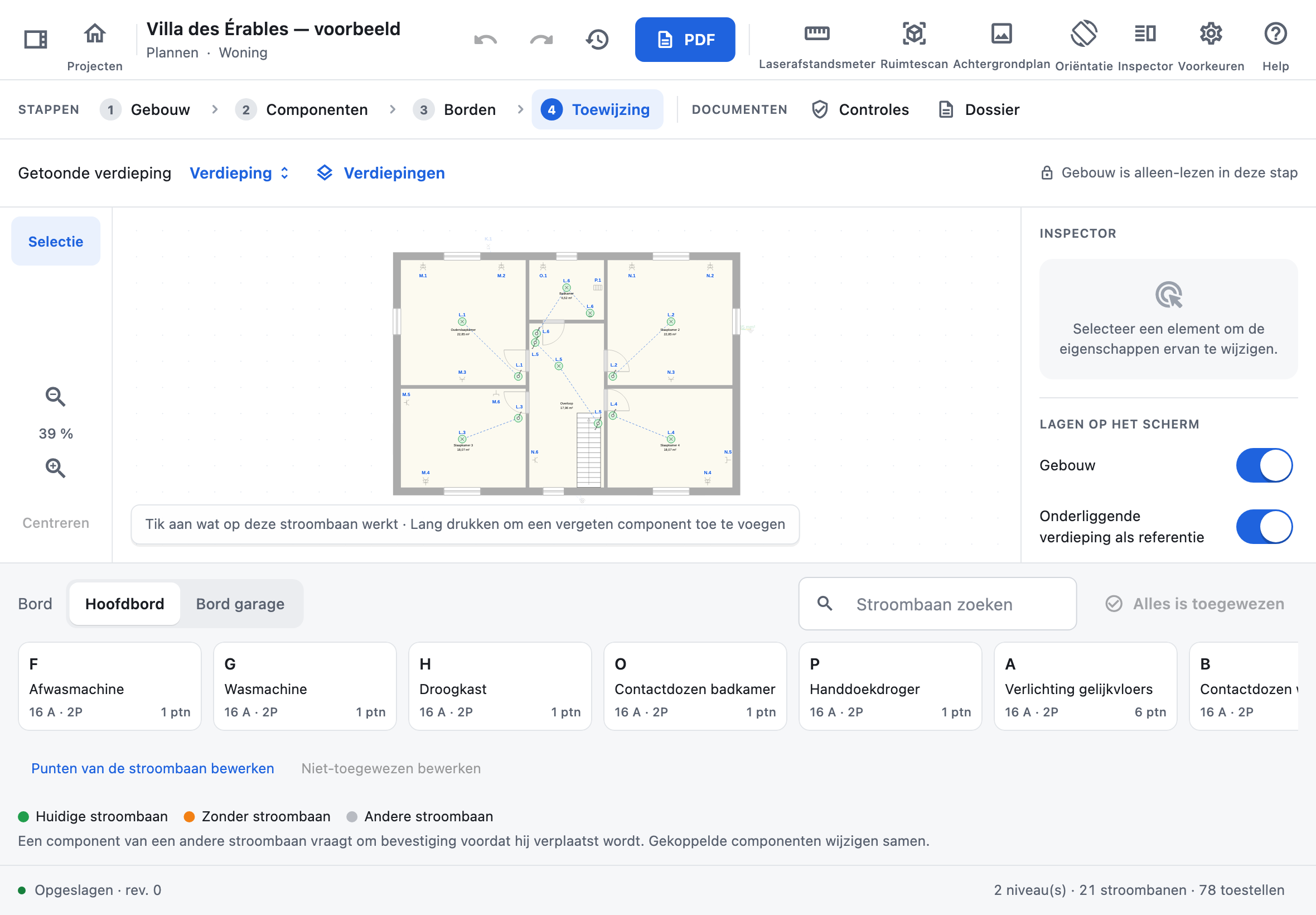
- “4 Toewijzing”: kies een stroombaan in het palet en tik daarna op het plan op alles wat erop werkt.
- Bekijk “Controles” en maak daarna het dossier aan met “PDF”.
Alles wordt bij elke wijziging automatisch op het toestel opgeslagen: er is geen knop “Opslaan”. De statusbalk, onderaan de studio, toont “Opgeslagen · rev. N”.
Op iPad en Android-tablet vraagt de app bij de eerste start of ze gebruiksinformatie mag versturen om beter te worden (“Ik ga akkoord” of “Nee, bedankt”): er worden geen teksten, afbeeldingen of klantgegevens verstuurd. “Verbetering”, bovenaan in Help, wijzigt die keuze.
In deze handleiding betekent “tikken op” ook klikken met de muis of het touchpad op Mac en Windows.
Projecten, archieven en prullenbak
Het startscherm toont de projecten op dit toestel. Elke kaart heeft een menu “…” om ze te beheren.
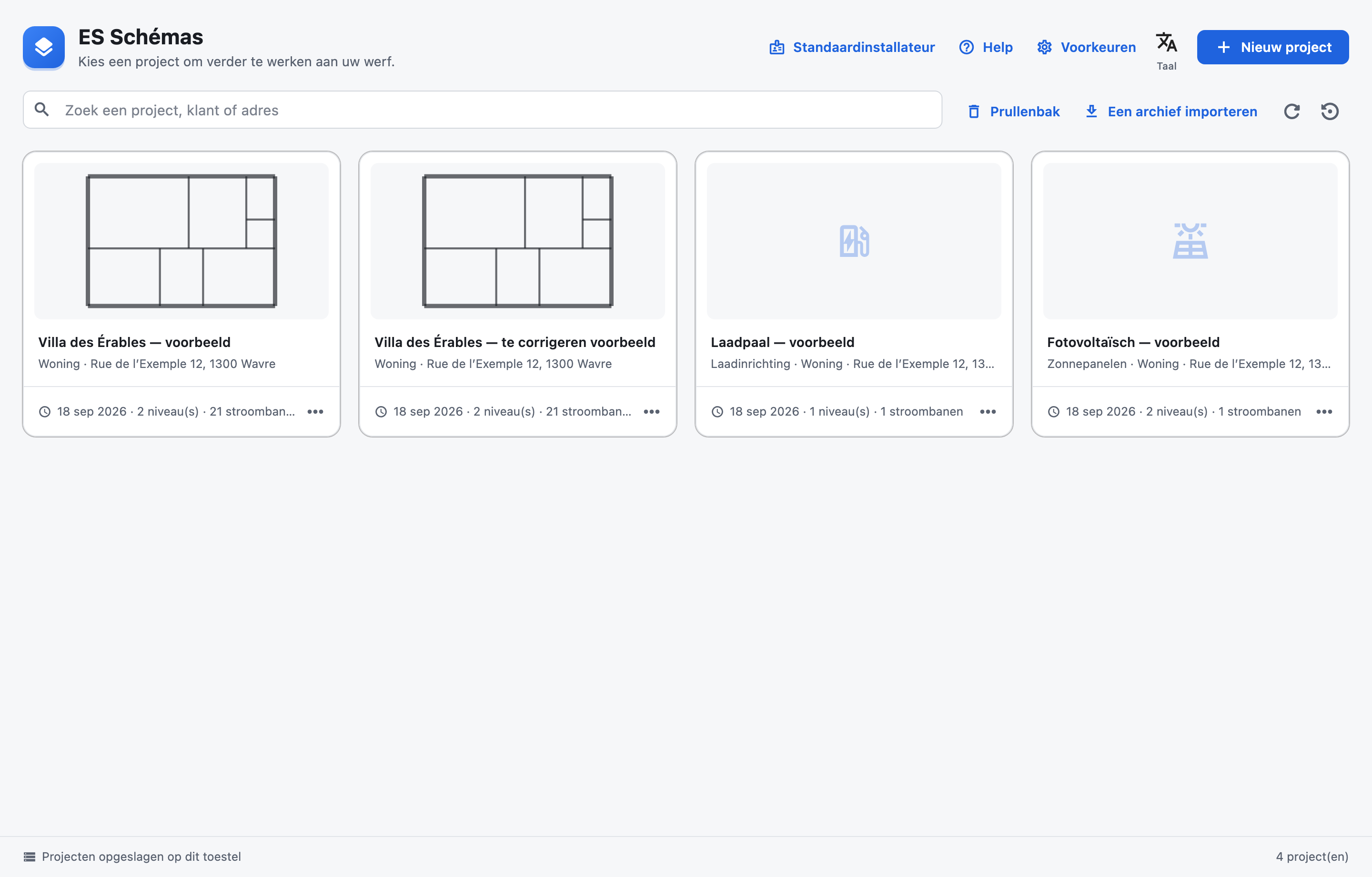
- “Nieuw project”: type project (volledige installatie, laadinrichting of zonnepanelen, zie “Laadinrichting en zonnepanelen”), naam (verplicht), type installatie (woning, tertiair, gemeenschappelijke delen), klant, werf en EAN van de kWh-teller. Een volledige installatie begint met een leeg gelijkvloers. Het type installatie wijzigt u daarna in “Dossier” › “Gegevens van het titelblok…”, in de rubriek “Werf”, of op de pagina van een laadinrichting of van een fotovoltaïsche installatie; ES Schémas Mobile wijzigt het met “Gegevens wijzigen”.
- “Zoek een project, klant of adres” houdt de projecten over die elk getypt woord bevatten in hun naam, hun klant, het adres van de werf of van de klant, of de EAN van de kWh-teller, zonder rekening te houden met hoofdletters of accenten. ES Schémas Mobile zoekt op dezelfde manier.
- Menu “…” van een kaart: “Naam wijzigen”, “Dupliceren” (maakt “… — kopie”), “Archief exporteren”, “Naar de prullenbak verplaatsen”.
- “Prullenbak” toont de verwijderde projecten; “Herstellen” zet ze terug in de lijst. “Definitief verwijderen” (menu “…” van een kaart in de prullenbak) wist een project en al zijn versies, nadat u VERWIJDEREN hebt getypt om te bevestigen.
- “Een archief importeren” opent een .esschema-bestand. Het importeren maakt altijd een kopie met de naam “… — geïmporteerd”: een bestaand project wordt nooit overschreven.
- “Een lokale back-up herstellen” (pictogram naast “Een archief importeren”): elke dag, bij het openen, kopieert de app alle projecten van dit toestel en bewaart de vijf laatste kopieën. “Herstellen” zet alle projecten van het toestel terug naar de gekozen kopie; de huidige toestand wordt eerst in dezelfde lijst bewaard, en de gesynchroniseerde projecten worden daarna weer afgestemd met uw andere toestellen.
- “Standaardinstallateur”: uw handtekening, overgenomen in het titelblok van elk nieuw project. De afgedrukte naam, het ondernemingsnummer en de contactgegevens zijn die van uw licentie (“Account”).
- “Taal”: de taal van de app, Frans, Nederlands of Engels. Het PDF-dossier heeft een eigen taal (zie “Dossier en PDF”).
Een .esschema-archief bevat het volledige project. Het dient als back-up, of om een project naar een ander toestel over te brengen zonder synchronisatie. Op iPad en Android opent het exporteren het deelmenu; op Mac en Windows een venster om op te slaan.
Wegwijs in de studio
Zodra een project open is: de kop, de balk met stappen en documenten, de pagina en de statusbalk.
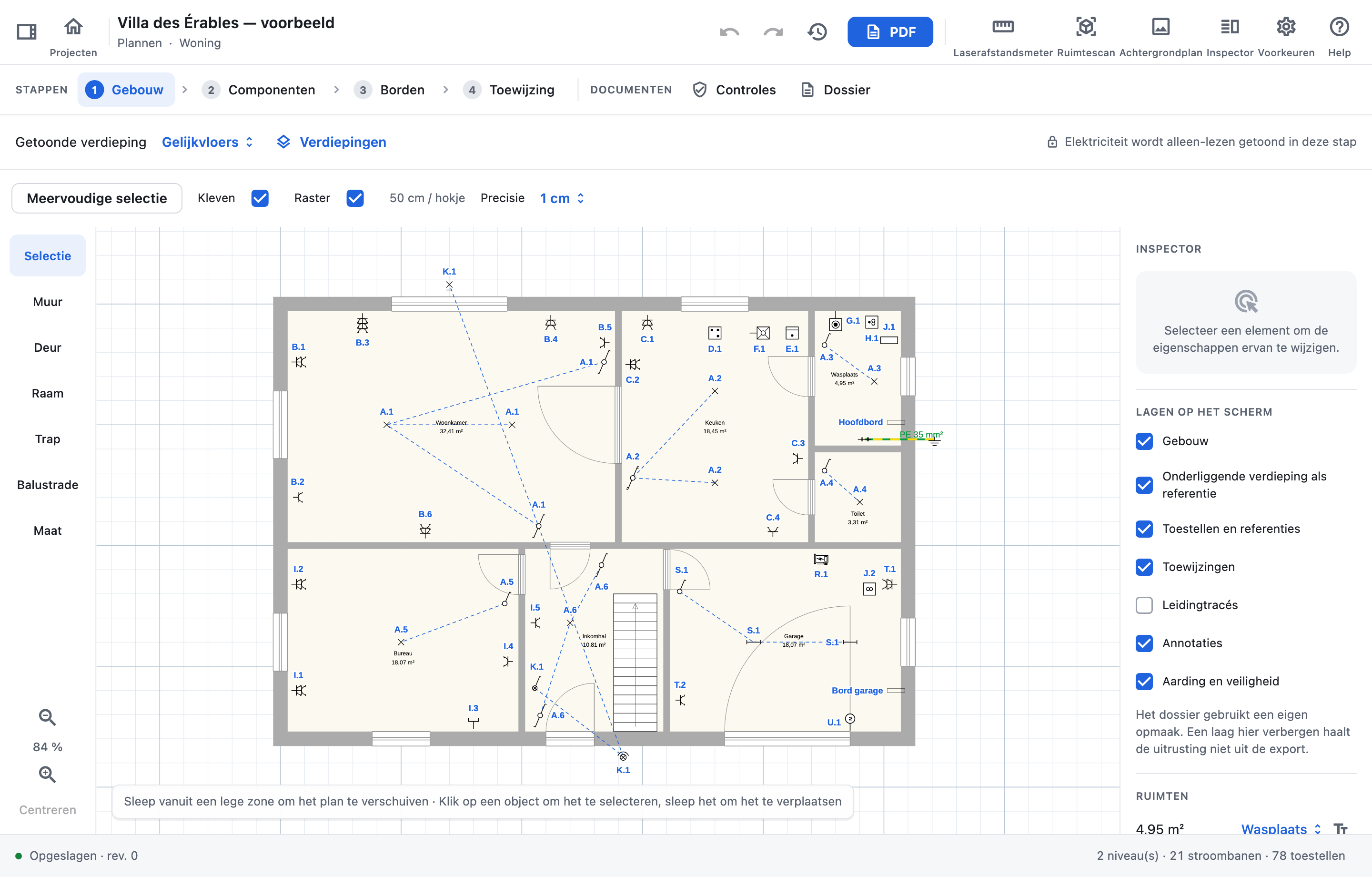
- Kop: “Projecten” sluit het project; “Ongedaan maken” en “Opnieuw”; “Versiegeschiedenis” gaat terug naar een eerdere versie; “PDF” maakt het dossier aan; “Laserafstandsmeter”, “Ruimtescan”, “Achtergrondplan”, “Oriëntatie” (tablets), “Inspector”, “Voorkeuren” en “Help”. Het pictogram links van “Projecten” toont de zijbalk: status van de synchronisatie, “Documenten en controles” en “Project sluiten”.
- Balk “STAPPEN”: “1 Gebouw › 2 Componenten › 3 Borden › 4 Toewijzing”, en daarna “5 Tertiaire documenten” voor een tertiair project. Een laadinrichting begint met “1 Laadinrichting”, een fotovoltaïsche installatie met “1 Zonnepanelen › 2 Dak”, en de volgende stappen worden daarna doorgenummerd; hun stap “Toewijzing” verschijnt alleen als een geplaatste component op zijn stroombaan wacht. Bij een andere stap springt het gereedschap terug naar “Selectie”.
- Balk “DOCUMENTEN”: “Controles” en “Dossier”, voorafgegaan door “Berekeningen” voor een tertiair project.
- Gereedschapsbalk links van het plan, met onderaan de zoom en “Centreren”.
- Inspector rechts: eigenschappen van de selectie, getoonde lagen en lijst van de ruimten.
- Kader linksonder op het plan: wat het actieve gereedschap verwacht (bijvoorbeeld “Kies het tweede punt · Esc om te annuleren”).
- Statusbalk: opslaan, aantal niveaus, stroombanen en toestellen, en versie van de app.
Elke stap wijzigt maar één laag van het project. In de stap Gebouw is de elektriciteit alleen-lezen; in de stappen 2 tot 4 is dat het gebouw. Een hangslot boven het plan herinnert eraan: zo verschuift u geen muur per ongeluk terwijl u een contactdoos plaatst.
De stappen
1 · Gebouw
Muren, deuren en ramen, trappen, balustrades, maten, ruimten en verdiepingen.
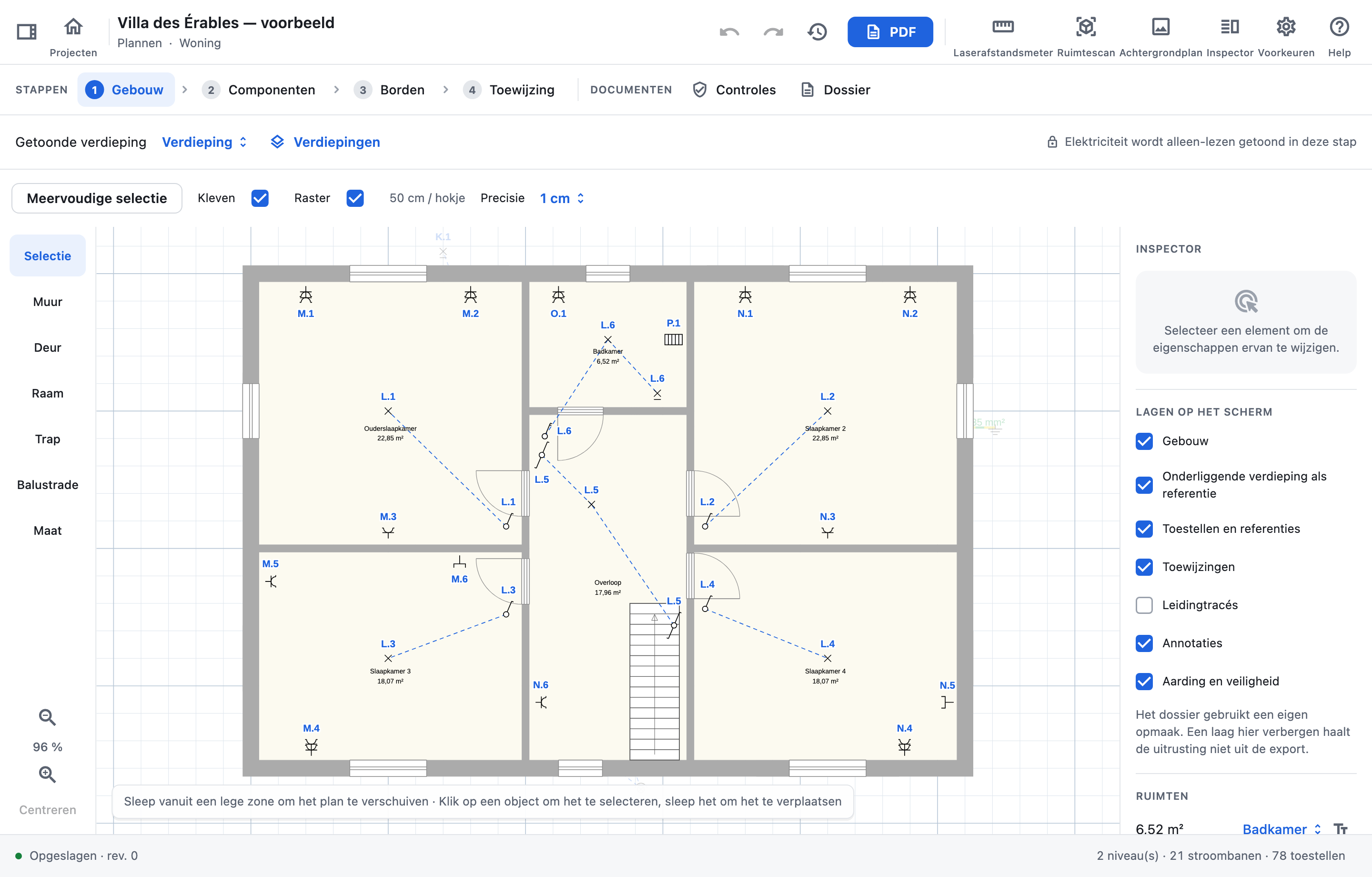
Muren tekenen:
- Kies het gereedschap “Muur” en, boven het plan, de “Muurdikte” (7 tot 30 cm).
- Sleep van het ene punt naar het andere: de muren sluiten op elkaar aan. “Kleven” hecht aan uiteinden, muren en uitlijningen, en brengt een bijna diagonale muur op 45°. Tik op een muur zonder te slepen om hem te selecteren.
- Na elke muur toont het kader “Laatste muur” zijn lengte langs de linker- en rechterzijde: kies de gemeten zijde en meet daarna met de laserafstandsmeter om de muur te corrigeren. Tijdens het tekenen opent er geen toetsenbord; om een lengte te typen, selecteert u de muur en gebruikt u “Maat van de muur” in de inspector. Het beginpunt blijft vast: de volgende muur vertrekt opnieuw vanaf het nieuwe uiteinde.
- Zijn de ruimten gesloten, dan vraagt “Muurdiktes aanpassen…”, naast de “Muurdikte”, de dikte van de buitenmuren (30 cm voorgesteld) en van de binnenmuren (10 cm) en past ze toe op de verdieping: een buitenmuur wordt naar buiten dikker, zijn binnenvlak blijft op zijn plaats. Een ruimte met de naam koer, tuin of terras telt als buiten. Muren die u daarna tekent, behouden de gekozen “Muurdikte”.
- “Selectie” of Esc beëindigt het tekenen.
Een muur wijzigen:
- Een eindgreep slepen verplaatst dat uiteinde; de muur zelf slepen verplaatst hem samen met de aangesloten muren.
- Tik op de groene maat van een geselecteerde muur om zijn lengte in te voeren.
- De inspector biedt: “Parallelle muur…”, “Dikte (m)”, “Asverschuiving (m)”, “Muur in twee splitsen”, “Muur losmaken”, “Muren samenvoegen”, “Verplaatsing vergrendelen” en “Muur verwijderen”.
“Deur” en “Raam”: tik op een muur om de opening te plaatsen; ze is meteen geselecteerd, met de inspector open. Breedte, hoogte, borstweringshoogte, draairichting en rolluik stelt u in de inspector in; met de actiering rond een geselecteerde opening kunt u ze van grootte veranderen, omdraaien, centreren of er een identieke bij plaatsen. Sleep ze langs de muur om ze te verplaatsen.
Om ze volgens een meting te plaatsen, tikt u daarna op de muur tot waar u meet: de mogelijke muren lichten op, ook voorbij de hoeken van de muur van de opening. Zet de laser tegen de zijkant van de opening en richt op die muur, of typ de waarde in “Afstand tot de gekozen muur” in de inspector. “Meten tot een muur…” kiest later een andere muur.
“Trap” en “Balustrade”: sleep een model uit de catalogus op het plan, of tik op het model en daarna op het plan. De catalogus staat in de inspector (knop “Inspector” als die verborgen is). Een geplaatste trap draait u met zijn greep: met “Kleven” stopt hij op de dichtstbijzijnde rechte hoek (binnen 6°); zonder kleven draait hij graad per graad. Zijn afmetingen, zijn vorm, zijn “Rotatie (°)” en “Verplaatsing vergrendelen” stelt u in de inspector in. Een balustrade verlengt u door aan een uiteinde te trekken; aan een segment trekken voegt een hoekpunt toe. “Maat” voegt een afmeting tussen twee punten toe.
“Meervoudige selectie” (boven het plan): omcirkel een zone of tik op de elementen, en sleep, draai, spiegel, dupliceer in kolommen en rijen, vergrendel of verwijder daarna het geheel.
Ruimten: ze worden bij elke wijziging van de muren opnieuw berekend. Tik binnen in een ruimte om ze een type en een naam te geven, haar hoogte in te stellen en te kiezen of haar oppervlakte getoond wordt. “Ruimten detecteren”, in het menu “Verdiepingen”, voert de herkenning opnieuw uit.
Verdiepingen: “Getoonde verdieping” kiest het niveau. Met het menu “Verdiepingen” kunt u een verdieping hernoemen, verplaatsen, verwijderen of toevoegen; “Naam en eigenschappen van de verdieping wijzigen…” stelt ook haar hoogte en de dikte van haar vloerplaat in. “Verdieping toevoegen…” kan de getoonde verdieping kopiëren: muren (of alleen buitenmuren), openingen, trappen, maten, teksten en zelfs elektrische componenten (die zonder stroombaan aankomen), en de trapgaten maken. “Uitlijnen op “…”” legt de getoonde verdieping op de onderliggende (de bovenliggende voor de laagste): ze wordt verschoven en zo nodig gedraaid zodat de muren op elkaar staan, met alles wat erop geplaatst is; “Ongedaan maken” zet ze terug.
“3D-weergave”, naast het menu “Verdiepingen”, opent een voorbeeld van het niveau met zijn muren, openingen, trappen, balustrades en elektrische toestellen op hun montagehoogte. Sleep om te draaien, scroll of knijp om te zoomen; twee vingers of slepen met de rechtermuisknop verschuiven de weergave. “Doorgesneden muren” verlaagt de muren om het interieur te tonen. Tik op een toestel om zijn naam, stroombaanreferentie en hoogte te lezen. De gekozen verdieping en camera van dit voorbeeld wijzigen het plan niet; sluit het om verder te tekenen.
Vaste toestellen uit de catalogus hebben een herkenbaar volume: ovens, kookplaten, koelkasten, diepvriezers, wasmachines, droogkasten, vaatwassers, verwarming en waterverwarmers. Deze volumes gebruiken indicatieve standaardafmetingen; ze vervangen de afmetingen van de fabrikant niet. Hun oriëntatie volgt de plaatsing en de details behouden de ingevoerde montagehoogte.
2 · Componenten en bedieningen
Contactdozen, lichtpunten, schakelaars en toestellen plaatsen, en daarna de bedieningen verbinden.
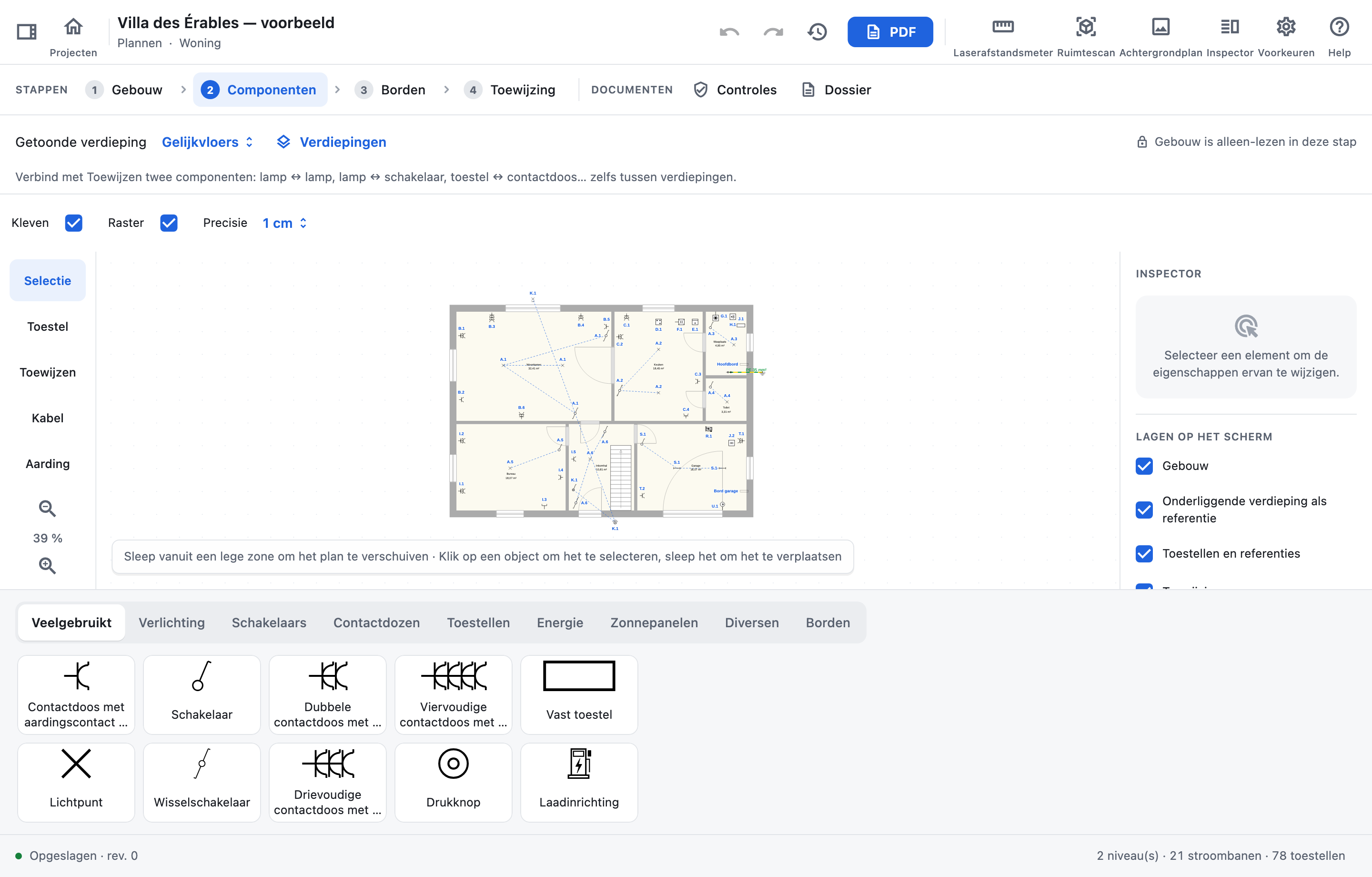
Een component plaatsen:
- Kies in het palet onderaan het plan een familie (“Veelgebruikt”, “Verlichting”, “Schakelaars”, “Domotica”, “Contactdozen”, “Toestellen”, “Energie”, “Zonnepanelen”, “Diversen”) en daarna een symbool.
- Tik op het plan: de component wordt geplaatst, tegen de dichtstbijzijnde muur als kleven aan staat. Met kleven klikt een lichtpunt dat u dicht bij het midden van de ruimte plaatst daar vast, tenzij er al een ander lichtpunt staat. Het gereedschap springt terug naar “Selectie” en de component blijft geselecteerd.
- Stel de eigenschappen in de inspector in: “Aantal” (lampen, aantal contactdozen), “Aardingspen”, “Type schakelaar” (“Enkelpolige schakelaar”, “Tweepolige schakelaar”, “Wisselschakelaar”, “Kruisschakelaar”), “Benaming”, vermogen, fabrikant, model, “Spatwaterdicht”…
Een laadinrichting, een omvormer (of de omzetter van een batterij) of een batterij heeft ook de groep “Product”: “Merk en model” en “Serienummer”, één per toestel, gescheiden door komma’s als het punt er meerdere bevat; de fotovoltaïsche modules hebben “Merk en model” zonder nummer. Voor een batterij stelt u er de modules en de bruikbare capaciteit in. Het “Vermogen (W)” van een laadinrichting of van een omvormer dimensioneert de stroombaan ervan, zoals op de pagina ervan.
“Domotica”, in de actiering of de inspector, opent de bedieningen van de component. Op een bediening (schakelaar, drukknop, contactdoos met schakelaar) tikt u op de aanduidingen van het AREI (“Lokale sturing door drukknop”, “Sturing door detectie”, “Geprogrammeerde sturing”, “Draadloze sturing”): ze komen in de kop van het kader van de sturingseenheid, en het kader verdwijnt met de laatste. De “Uitbreiding van de sturing door drukknop” verschijnt vanzelf wanneer een drukknop aan de eenheid toegewezen is. Op een lichtpunt, een contactdoos of een toestel kiest u “Bewegingssensor”, “Tijdschakelaar”, “Schakelklok”, “Domotica-drukknop” of “Draadloze drukknop”: de bediening wordt naast de component geplaatst en eraan toegewezen, de component behoudt zijn symbool; ze deselecteren haalt ze weg, en verwijdert ze als ze niets anders meer bedient. De familie “Domotica” van het palet plaatst kant-en-klare sturingseenheden.
Rond een geselecteerde component kunt u hem met een actiering 45° draaien, zijn tekst wijzigen, zijn eigenschappen openen, hem dupliceren of verwijderen. Sleep het symbool om het te verplaatsen.
Met kleven komt een schakelaar die u op een andere neerzet, of ernaast tegen hetzelfde muurvlak plaatst, in dezelfde doos: de bedieningen staan dicht naast elkaar, zoals op een met de hand getekend meervoudig symbool. Eén bediening slepen verplaatst de hele doos; “Bedieningen uit hun doos halen”, op de ring, haalt ze uit elkaar.
Een bediening neemt maar 6 cm muur in, zoals ter plaatse: een doos van drie past in 20 cm, tussen een hoek en een deur. Deuren en ramen onderbreken het muurvlak: een schakelaar of een bord komt op het dichtstbijzijnde vrije stuk, niet vóór een opening als het ergens anders past. De doos blijft getekend met symbolen op normale grootte, in een rij, of in een kolom naar de ruimte toe als het muurvlak te kort is.
Een schakelaar verbinden met wat hij bedient:
- Kies het gereedschap “Toewijzen”.
- Tik op de schakelaar en daarna op de lamp die hij bedient (of sleep van de ene naar de andere). Twee verbonden lampen vormen een groep die samen brandt.
- U kunt tussendoor van verdieping wisselen: een toewijzing kan twee niveaus verbinden.
Een toestel dat in een contactdoos is ingeplugd (oven, koelkast, wasmachine…) wijst u op dezelfde manier toe: tik op het toestel en daarna op zijn contactdoos. Zijn aansluitlijn vertrekt dan naar die contactdoos, en volgt ze wanneer u de contactdoos versleept. Een toestel heeft maar één contactstop: is het al aan een contactdoos toegewezen, dan weigert het een andere (“Dit toestel is al aan een andere contactdoos toegewezen.”); een datacontactdoos telt niet mee.
Een verbinding verwijdert u met een dubbelklik met het gereedschap “Toewijzen”, of met “Ontkoppelen” in de inspector. Een verbinding naar een andere verdieping wordt niet op het plan getekend: met “Toewijzen” staat er een cirkel rond de component, met een pijl omhoog of omlaag per verdieping verschil. Tik erop en dan op “Ontkoppelen” naast de verbinding boven het plan. Staan de twee componenten op verschillende stroombanen, dan vraagt de app om één stroombaan voor de groep te kiezen.
“Kabel” tekent het traject van een kabel: kies eerst de “Stroombaan van de kabel” in de inspector en tik daarna op twee punten per stuk.
De familie “Borden” van het palet plaatst de borden van het project op het plan: kies er een en tik daarna op de plaats ervan. Bij een muur klikt het bord vast tegen het muurvlak, liggend langs de muur, buiten de deuren en ramen, en volgt het de muur wanneer die verschuift. Het symbool sleept u daarna zoals een component; de ring rond het geselecteerde bord draait het 45°; “Losmaken van de muur” en “Van het plan halen” in de inspector maken het los van de muur of halen het van het plan zonder het bord te verwijderen. De automatische kabellengtes vertrekken vanaf dit punt.
Aardingsplan: plaats de aardverbinding en de aardingsonderbreker (gereedschap “Toestel”, familie “Diversen”: Aarding, Aardingsonderbreker; één aardingsonderbreker per installatie, hij wordt niet mee gekopieerd met een verdieping) en kies daarna het gereedschap “Aarding”. Tik op de aardverbinding om te beginnen en daarna punt per punt op het traject: een tik op de aardingsonderbreker beëindigt de geleider daar. Een tik vlak bij een van beide symbolen komt erop terecht, en ze zijn omcirkeld zolang u erop kunt tikken. Esc of “Geleider beëindigen” beëindigt hem op het laatste punt. De aardgeleider verschijnt in groen/geel, met zijn doorsnede, op het situatieplan en in de PDF (laag “Aarding en veiligheid”); selecteer hem om de doorsnede te wijzigen of hem te verwijderen.
3 · Borden en stroombanen
Het distributienet, de borden, hun beveiligingen en hun stroombanen.
Een installatie samenstellen:
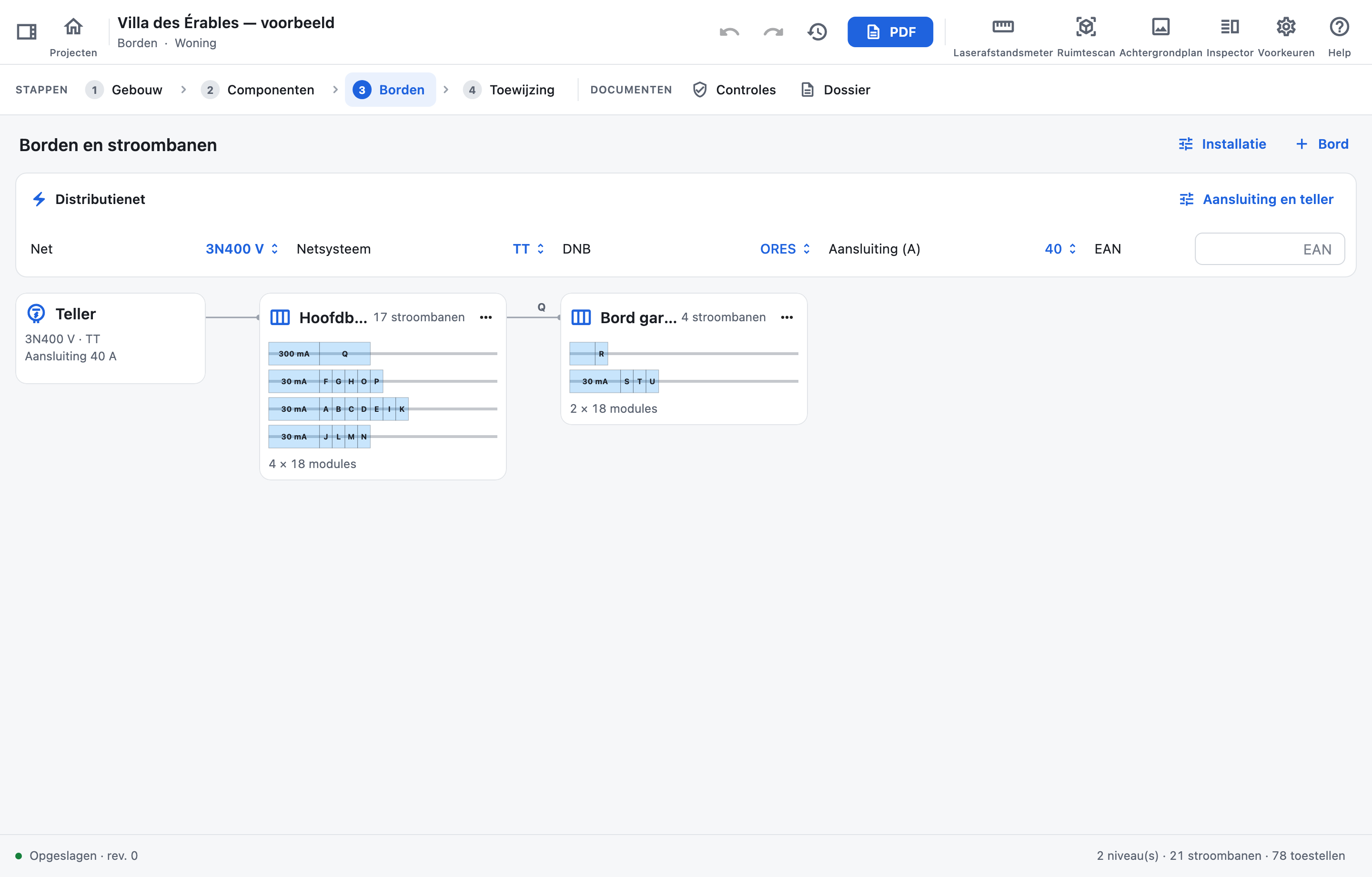
- Kies in de band “Distributienet” het “Net” (230 V L–N, 3N400 V…) en het “Netsysteem”, die “Te kiezen” tonen zolang er niets gekozen is, en daarna de “DNB”, de “Aansluiting (A)” en de “EAN”. Deze waarden gaan naar het hoofdbord en het titelblok. “Aansluiting en teller” (of de kaart “Teller”) vult de voeding aan: “Spreidingsweerstand (Ω)”, vermogensschakelaar van de aansluiting, aansluitkabel, “Netaansluiting tonen” in het dossier en, voor een tertiair project of gemeenschappelijke delen, de “Te verwachten Icc aan de oorsprong (kA)”.
- De borden verschijnen als miniatuur van hun indeling, verbonden met wat ze voedt: de kaart “Teller” linksboven, dan het hoofdbord, dan de secundaire borden, elke verbinding met de referentie van de stroombaan die het bord voedt; een bord dat door meerdere stroombanen gevoed wordt, krijgt één verbinding per stroombaan, de andere gestippeld. Elke kaart toont het formaat van het bord (“4 × 18 modules”) en, in het oranje, de elementen die op een plaats op de rail wachten; het menu “…” van de kaart opent de eigenschappen van het bord of verwijdert het. “Bord” (of “Bord toevoegen” als er nog geen is) voegt een bord toe, via “Handmatige samenstelling” of “Op basis van foto’s…”, en opent het. Als er al andere borden zijn, vraagt “Voeding van …” eerst wat het voedt, de netaansluiting of een stroombaan van een ander bord (voor een secundair bord), en zijn formaat: “Rijen” en “Modules per rij”.
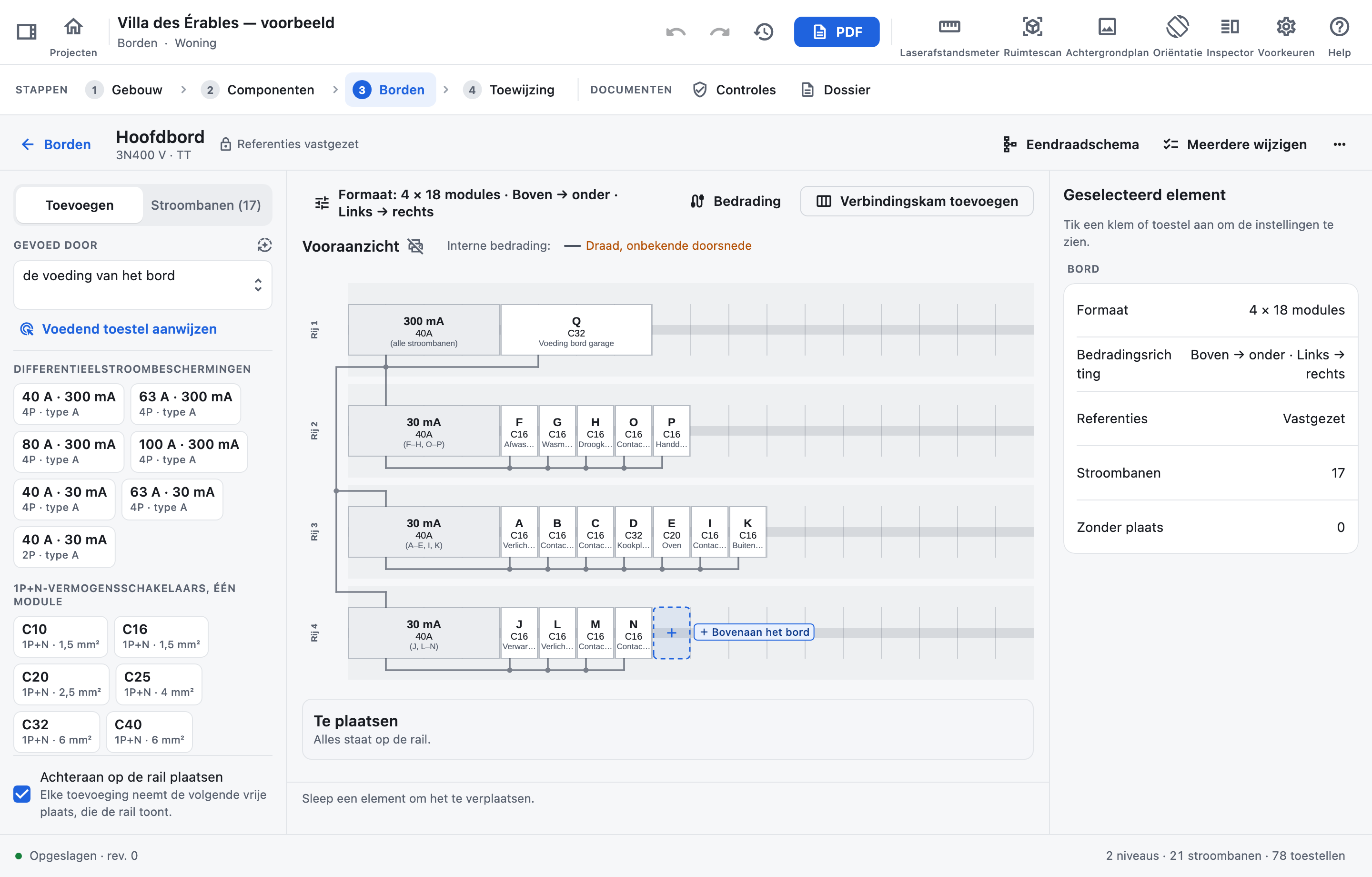
- Tik op een bord om het te openen op zijn indeling, zijn enige editor, in drie kolommen: “Toevoegen” of “Stroombanen” links, de rail in het midden, “Geselecteerd element” rechts (beide kolommen onder de rail op een rechtopstaande iPad, erboven op een smal scherm). Bovenaan opent de naam van het bord, met zijn voeding eronder, de eigenschappen ervan: naam, volgorde, referenties, voeding en plaats op het plan; “Eendraadschema” toont zijn eendraadsschema; het menu “…” ervan zet de referenties vast of verwijdert het bord. “Borden” brengt u terug naar het overzicht. Zonder selectie vat “Geselecteerd element” het bord samen: formaat, bedradingsrichting, referenties, stroombanen en toestellen zonder plaats. Boven de rail plaatst, verplaatst en stelt “Montage” de toestellen in; “Bedrading” verbindt ze, terwijl “Toevoegen” en “Stroombanen” plaatsmaken voor de inspector.
- “Toevoegen” begint met één knop per toestel: “Differentieelstroombescherming”, “Vermogensschakelaar”, “Vermogensschakelaar met differentieelstroombescherming”, “Impulsschakelaar” en “Overspanningsbeveiliging”, elk toegevoegd met de kenmerken die het op het net van het bord het vaakst heeft, en daarna geselecteerd: de inspector toont zijn instellingen om te wijzigen; “Ander…” opent alle modules. Daaronder voegt “Meest gebruikt” met één tik enkel de paar differentieelstroombeschermingen en vermogensschakelaars toe die op dat net het meest gebruikt worden (type A, curve C, 2P-schakelaars over twee modules). Met “Achteraan op de rail plaatsen”, onderaan de kolom en standaard aangevinkt, krijgt elke toevoeging haar plaats op de rail, na haar groep of op de volgende vrije plaats: een gestippelde plaats toont ze op de rail vóór de tik, met waaronder ze komt (“Onder 30 mA”, “Bovenaan het bord”). Tik op een vrije plaats om de toevoegingen daar te laten beginnen; het kruisje van de gestippelde plaats zet ze weer achteraan. Niet aangevinkt wachten de toevoegingen bij “Te plaatsen”, onder de rail. De laatste toevoeging wordt vermeld met “Annuleren”.
- “Ander…” opent de volledige fiche van een vermogensschakelaar, een differentieelstroombeschermingsinrichting, een overspanningsbeveiliging, een kWh-teller, een PLC-filter, een fasekoppelaar, een stuurvoeding, een transformator, een impulsschakelaar, een dimmer of een domoticamodule (motor-, schakel- of dimmodule). Voor een stroombaan maakt “Toesteltype” er ook een vermogensschakelaar met differentieelstroombescherming, een smeltzekering, een scheidingsschakelaar, een scheidingsschakelaar met smeltzekeringen, een contact (contactor), een schemerschakelaar of een draaischakelaar van. Nominale stroom, polen, curve, gevoeligheid en uitgaande kabel stelt u in de fiche in.
- De PLC-filter komt in serie aan het begin van het bord en voedt de toestellen stroomafwaarts; de fasekoppelaar wordt parallel aangesloten, zoals een overspanningsbeveiliging. Het AREI voorziet geen symbolen voor beide: het dossier voegt dan de legende toe die ze bepaalt.
- “Gevoed door”, bovenaan “Toevoegen”, zegt onder welk toestel de toevoegingen komen: de voeding van het bord, of een toestel van het bord dat u in de lijst kiest. Eronder gaat “Eén niveau hoger” naar het toestel dat het voedt; het geselecteerde toestel wordt er voorgesteld (“Onder F”), met één tik te kiezen; met “Voedend toestel aanwijzen” tikt u het aan op de rail of in “Stroombanen”. “Stroomafwaarts toevoegen”, naast de referentie van het geselecteerde toestel, doet hetzelfde. Een toestel selecteren verandert op zich niet waar de toevoegingen komen; zolang “Automatische voeding” aan staat, komen ze onder de differentieelstroombeschermingsinrichting of scheidingsschakelaar die net is toegevoegd, en een differentieelstroombeschermingsinrichting toegevoegd onder een even of minder gevoelige komt ernaast, onder dezelfde voeding: een tweede 30 mA komt bij de eerste onder de 300 mA. Een impulsschakelaar komt onder de gekozen vermogensschakelaar, anders onder de vermogensschakelaar die hem op de rij voorafgaat.
- “Stroombanen” toont wat het bord voedt, en daarna zijn toestellen zoals ze elkaar voeden, in de volgorde van de rail, elk met zijn referentie, zijn kenmerken en de borden die het voedt (“→ TD 2”); een rode cirkel duidt een toestel aan dat op zijn plaats wacht. Onder elke stroombaan tikt u ter plaatse haar “Benaming” in, of blijft ze op Auto (volgens het plan), of kiest u een gangbare benaming; Tab gaat naar de volgende. Tik op een regel om het toestel op de rail te selecteren; sleep hem op een ander toestel (op een tablet eerst lang indrukken) om het door dat toestel te laten voeden. “Voeding van het bord”, bovenaan, kiest wat het bord voedt, de netaansluiting of een stroombaan van een ander bord, voor al zijn hoofdtoestellen tegelijk; “Gevoed vanuit”, in de eigenschappen ervan, doet hetzelfde. De stroombanen zonder beveiliging volgen.
- Een toestel dat u op de rail of in “Stroombanen” aantikt, verschijnt in “Geselecteerd element”: zijn referentie en “Stroomafwaarts toevoegen”, zijn “Benaming”, dan zijn instellingen per groep, om ter plaatse te wijzigen: zijn type en kenmerken (kaliber, curve, gevoeligheid…); de “Kabel” die eruit naar zijn stroombaan vertrekt (type, brandklasse, doorsnede, geleiders; “Alle instellingen van de stroombaan” voor de aanleg en de lengte); zijn uitgaande verbinding wanneer het andere toestellen van het bord voedt; “Plaats in het bord”, met “Gevoed door” (de voeding van het bord of een toestel van het bord) en zijn “Breedte” in modules. Eronder “Dupliceren” (de kopie komt erna op de rail), “Van de rail halen”, “Alle instellingen” voor zijn volledige fiche en “Verwijderen”. Een geselecteerde differentieelstroombeschermingsinrichting vermeldt de stroombanen die ze beschermt (“Beveiligt A–G”).
- Een contact (contactor) waarvan de spoel gestuurd wordt door een impulsschakelaar, een dimmer of een domoticamodule, van om het even welk bord, duidt dat toestel aan in “Bediend door”: het eendraadsschema schrijft “Bediening: T8” onder het contact en “Spoel: K8” bij de impulsschakelaar.
De referenties (A, B, C… of A1, A2…) worden automatisch toegekend en volgen de rail: rij per rij, in de bedradingsrichting van het bord, de toestellen bij “Te plaatsen” als laatste. Een verplaatsing die er wijzigt, meldt dat in de statusregel (“Auto-referenties volgen de rail: K → L”); een toevoeging die die van een ander bord zou verschuiven, vraagt het eerst (“Referenties verschuiven” of “Hun referenties houden”). Een “Geforceerde referentie” blijft behouden. Het formaat kiest u in “Installatie”. De beschrijving van een stroombaan kan automatisch blijven: ze volgt uit de toegewezen componenten en de bediende ruimten.
“Referenties vastzetten”, in het menu “…” van het bord of in de eigenschappen ervan, houdt elke referentie zoals ze is: een stroombaan toevoegen, verplaatsen of verwijderen nummert ze niet meer opnieuw, en een toegevoegde stroombaan krijgt de volgende referentie, eveneens vastgezet; “Referenties vastgezet” bovenaan herinnert eraan. Wie het etiket van een rij afdrukt terwijl ze de rail volgen, krijgt eerst de vraag ze vast te zetten. “Referenties terug op Auto zetten” laat ze opnieuw de rail volgen. Standaard krijgt een differentieelstroombeschermingsinrichting geen referentie: het eendraadsschema toont haar gevoeligheid, gevolgd door de stroombanen die ze beschermt (“30 mA (A–G)”); een scheidingsschakelaar evenmin. Om ze een referentie te geven zoals een stroombaan, schakelt u “Differentieelstroombeschermingen een referentie geven zoals stroombanen” in bij “Voorkeuren”, voor dit project of voor nieuwe projecten. De kabel van een differentieelstroombeschermingsinrichting naar een ander bord krijgt geen referentie: hij draagt haar gevoeligheid, en “Geselecteerd element” noemt hem “Elektrische leiding naar …”. Een impulsschakelaar die onder zijn vermogensschakelaar wordt toegevoegd, zet de stroombaan van die vermogensschakelaar voort: dezelfde referentie, dezelfde benaming, dezelfde kabel. Een overspanningsbeveiliging, een fasekoppelaar, een kWh-teller, een PLC-filter of een stuurvoeding krijgt nooit een automatische referentie: de letters gaan naar de stroombanen.
Ordenen:
- “Meerdere wijzigen”, in de werkbalk van de rail naast “Montage” en “Bedrading”: vink stroombanen aan op de rail, bij “Te plaatsen” of in “Stroombanen” (een aangevinkte differentieelstroombeschermingsinrichting vinkt haar stroombanen aan; “Alles selecteren” neemt ze allemaal) en kies daarna “Selectie wijzigen…” om in één keer de kabel of de beveiliging te wijzigen; elk veld vermeldt zijn huidige waarde (“Ongewijzigd: XVB”). Op de rail, bij “Te plaatsen” of in “Stroombanen” selecteert Shift + klik het hele bereik vanaf het laatst gekozen toestel; Ctrl + klik (Cmd op Mac) voegt alleen het aangeklikte toestel toe of verwijdert het. Ctrl + Shift + klik voegt een bereik aan de selectie toe. “Selectie beëindigen” staat in dezelfde werkbalk van de rail. In “Montage” verplaatst het slepen van een van de gekozen toestellen ze allemaal, of haalt “Van de rail halen” ze eraf; in “Bedrading” bedraden “Verbindingskam over de selectie leggen” en “Voeden vanaf…” ze in één keer.
- De indeling: de schikking van de modules op de DIN-rail, die het PDF-dossier ongewijzigd overneemt, interne bedrading en legende inbegrepen. Bovenaan opent “Formaat: …” de “Rijen” en de “Breedte van de rijen” (12, 18, 24 of 36 modules, of “Aangepast…”, tot 20 rijen van 72 modules), die het formaat van het bord bepalen, en de “Bedradingsrichting”: “Boven → onder” of “Onder → boven”, “Links → rechts” of “Rechts → links”; wie van richting verandert, krijgt “Rijen spiegelen” voorgesteld. Elk toestel toont er zijn kenmerken zoals op zijn voorzijde (“C20”, “40A 300mA”, “C16 30mA”) en zijn benaming, volledig onder de aanwijzer. Sleep een element om het te verplaatsen. Een stroombaan die u in de groep van een andere differentieelstroombeschermingsinrichting neerzet, blijft gevoed door haar voedend toestel: “Voeden vanaf …” hangt ze onder die differentieelstroombeschermingsinrichting. “Te plaatsen”, onder de rail, houdt bij wat op een plaats wacht: toegevoegd zonder plaats, van de rail gehaald (“Van de rail halen”, in “Geselecteerd element”), van een ander bord gekomen, of klemmen. Sleep het op de rail, tik erop en daarna op een vrije plaats, of tik op “Plaatsen”; “Alles achteraan plaatsen” plaatst ze allemaal. De stroombanen zonder beveiliging wachten er ook: aangetikt stelt een ervan de gangbare vermogensschakelaars voor om haar er een te geven. “Klemmen”, in “Toevoegen”, plaatst ze naast elkaar na het laatste element; voor een geselecteerde klem stelt u de “Referentie van de klem”, de “Gedrukte tekst”, de “Breedte” en de “Aangesloten stroombaan” in.
- In “Bedrading” heeft elk toestel van de indeling een greep bovenaan en onderaan; de indeling tekent in rechte trajecten de interne bedrading die het met zijn stroomopwaartse beveiliging verbindt, altijd in overeenstemming met “Stroombanen” en de fiches. Draden en verbindingskammen krijgen de kleur van hun doorsnede, die de legende naast “Vooraanzicht” uitlegt (“Kam 10 mm²”, “Draad 1,5 mm²”). Onder de rail, altijd in beeld, zegt de statusregel wat net gebeurd is en begeleidt hij, met “Bedrading” of tijdens een verbinding, elke verbinding stap voor stap: sleep een vrije greep (○) naar het toestel aan het andere uiteinde, of tik erop en daarna op dat toestel of op een van zijn groen omcirkelde grepen. Tijdens het slepen, en bij het aanwijzen, zegt het kader wat de verbinding zal doen; geweigerd, zegt ze waarom en blijft ze begonnen; “Annuleren” of Escape laat ze los, en een gemaakte verbinding maakt u met één tik ongedaan. Elke draad voegt aan die zijde een vrije greep toe; de draden van eenzelfde knooppunt, van dezelfde soort en doorsnede, vertrekken uit één greep en volgen één traject met een aftakking naar elk toestel. Een volle greep (●), of de draad zelf, selecteert zijn verbinding, om de “Verbinding te verwijderen” (de stroomopwaartse beveiliging van het toestel; op een brug, enkel de brug). De boven- of onderkant kan de ingang van een toestel zijn: het toestel dat al stroomopwaarts van het andere staat, voedt het, anders het toestel dat aan zijn uitgangszijde werd aangetikt, en “Gevoed door” neemt dat over. Een verbinding die een zijde omdraait (een ingang die uitgang wordt, een uitgang die ingang wordt) wordt toch gemaakt en zegt dat in oranje; een draad vanaf de ingang van een toestel op een verbindingskam overbrugt erop. Twee verbonden ingangen worden overbrugd, in stippellijn: overbrugde toestellen houden eenzelfde stroomopwaartse beveiliging en wijzigen ze samen. Een verbindingskam legt u door langs een rij te slepen van het eerste tot het laatste toestel, via hun boven- of onderhelft naargelang de zijde; met “Verbindingskam toevoegen” kunt u ze ook een voor een aantikken; ze loopt over alle toestellen ertussen: het stroomopwaartse toestel draagt ze, zijn “Uitgaande verbinding van het toestel” wordt een kam, en de andere komen eronder. Elke verbindingskam heeft een eigen greep, koperkleurig omrand, voorbij haar staaf: het toestel dat ze voedt, is ermee verbonden, met zijn tand wanneer het op de kam staat. Via die greep geselecteerd, verlengt “Verbindingskam verlengen” ze en vervangt “Verbindingskam verwijderen” ze door interne bekabeling. Een draad van de uitgang van een toestel naar die greep laat dat toestel de hele kam voeden, zoals de draden die onder een van haar toestellen vastgeschroefd zijn, en een draad van die greep naar een ander toestel voedt dat toestel vanaf de kam. Een geselecteerde verbinding toont haar kenmerken in “Geselecteerde verbinding”: die van de “Uitgaande verbinding van het toestel” dat ze voedt, gemeenschappelijk voor alle verbindingen die het verlaten (de doorsnede van een verbindingskam, bijvoorbeeld). Een draad getrokken vanaf een verbindingskam heeft de doorsnede van de kam, of een eigen doorsnede met “Eigen doorsnede van de draad”; een brug tussen twee ingangen krijgt haar “Doorsnede”. De “Bedrading” van een geselecteerd toestel zegt wat het voedt en hoe; met één tik zet “Op verbindingskam … zetten” het op de kam van zijn rij, haalt “Van de verbindingskam halen” het eraf, en begint “Verbindingskam vanaf … leggen” een kam onder een differentieel. Op een iPad klapt het paneel van het toestel in tijdens het bedraden, neemt het één regel in wanneer niets geselecteerd is, en regelt zijn greep de hoogte. De groene balk aan de rand van een toestel toont waar de voeding van het bord binnenkomt; “Voeding”, gesleept op de boven- of onderhelft van een toestel, voedt het langs die kant, en “Voeding langs” wijzigt dat in zijn “Bedrading”. Een differentieel op de rij van een verbindingskam voedt ze langs zijn uitgangszijde, boven of onder.
- “Automatische voeding”, bij “Voorkeuren” (voor dit project, en voor nieuwe projecten), staat standaard aan: de voeding van een bord kiezen maakt de kabel ernaartoe aan, en een toegevoegde differentieelstroombeschermingsinrichting of scheidingsschakelaar wordt het toestel waaronder de volgende toevoegingen komen. Die kabel heeft een veronderstelde doorsnede (“Veronderstelde doorsnede”) tot “Bevestigen”, in zijn instellingen, of een gekozen doorsnede ze bevestigt; tot dan blijft de controle van zijn doorsnede “Te controleren”. Uitgeschakeld gebeurt geen van beide: “Gevoed door” kiest u met de hand, en de laatste toevoeging stelt de toegevoegde differentieelstroombeschermingsinrichting of scheidingsschakelaar voor (“Onder 30 mA”).
- Een transformator (bel, verlichting op zeer lage spanning) komt stroomafwaarts van een vermogensschakelaar en heeft zijn eigen secundaire stroombaan, ingesteld met zijn spanning (ten hoogste 50 V) en zijn vermogen in VA. De regels voor laagspanningsstroombanen en de netberekening gelden niet voor die secundaire; stroomopwaarts telt de transformator mee met zijn vermogen in VA.
- Het afdrukpictogram naast een rij van de indeling (iPad en Android-tablet) drukt de referentiestrook van de rij af op een Brady-labelprinter (M211, M511, M611…): elke referentie over de breedte van haar toestel, modules van 17,5 of 18 mm, op doorlopende tape. Op een M211 komt de strook uit op de lengte van de rij: de blanco tape aan elk uiteinde (11 mm) maakt er deel van uit; de referenties van de eindtoestellen staan gecentreerd op het bedrukte deel. Op de andere printers krijgt een langere strook een streep aan elk uiteinde om er te knippen. Met “De omschrijving van de stroombanen afdrukken” staat onder elke referentie de omschrijving van haar stroombaan; contactdozen en verlichting worden er getekend (een contactdoos, een lamp) wanneer dat minder plaats inneemt dan de woorden, toestellen blijven geschreven, in de gangbare afkortingen (WM, VW, DK…) wanneer hun naam alle omschrijvingen van de strook kleiner zou maken. Op de werf drukt ES Schémas Mobile dezelfde stroken af vanaf de telefoon: in het project, “Etiketten van de borden”, en dan het bord; de indeling wordt nog altijd in de studio gemaakt.
Lengte “Auto (situatieplan)”, in de eigenschappen van een stroombaan: de kabellengte volgt uit het plan en past zich aan bij elke wijziging. Het is het langste traject van het bord naar de verst gelegen component van de stroombaan (of naar het secundaire bord dat ze voedt), haaks langs de muren. Daarbij komt één plafondhoogte per verdieping, de verdieping van het bord meegeteld, en daarna de hoogte van de component: schakelaar op 1,20 m, contactdoos op 25 cm, lichtpunt aan het plafond. Het totaal wordt naar boven afgerond op 10 cm; de ingevoerde “Verticale stijgingen” en “Kabelreserve” worden erbij geteld. Plaats eerst het bord op het plan (“Bord op het plan” in de eigenschappen ervan, of de familie “Borden” van het palet); niet-geplaatste componenten tellen niet mee. Een stroombaan zonder ingevoerde lengte staat op Auto; “Manueel” vertrekt van de lengte van het plan, en de lengte wissen zet ze terug op Auto. “Meerdere wijzigen” zet meerdere stroombanen in één keer op Auto.
4 · Toewijzing van de stroombanen
Elke component op het plan verbinden met de stroombaan die hem voedt.
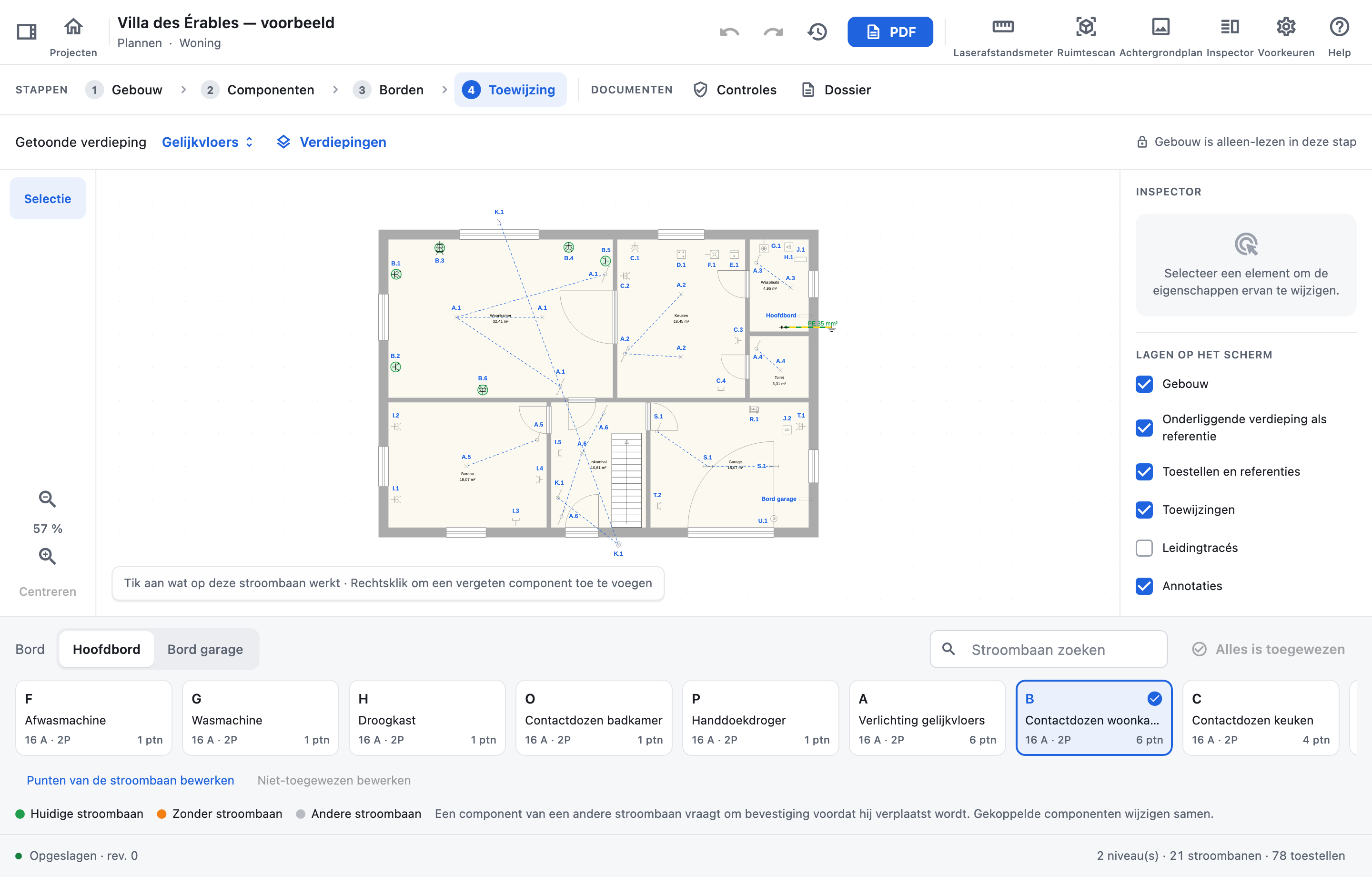
- Kies in het palet onderaan het bord en daarna de huidige stroombaan (de zoekfunctie helpt bij grote borden).
- Tik op het plan op alles wat op deze stroombaan werkt. Opnieuw tikken op een component van de stroombaan haalt hem eraf.
- Ga naar de volgende stroombaan. De teller “N niet toegewezen · M op deze verdieping” toont wat er overblijft (tik erop om een vergeten component te tonen); hij wordt “Alles is toegewezen”.
Kleuren en regels:
- Groen: huidige stroombaan. Oranje: zonder stroombaan. Grijs: andere stroombaan.
- Een component die al op een andere stroombaan staat: de app stelt “Verplaatsen naar …” of “Verwijderen uit stroombaan …” voor.
- Componenten die met “Toewijzen” verbonden zijn, wisselen altijd samen van stroombaan.
- Kies voor een domoticamodule de gebruikte uitgang.
- Een differentieelstroombeschermingsinrichting zonder toestel stroomafwaarts staat ook in het palet: als u ze kiest, krijgt ze haar stroombaan, met een referentie, en worden de componenten er rechtstreeks aan toegewezen. Om er daarna een toestel stroomafwaarts van te plaatsen, maakt u eerst die componenten vrij.
- Een driefasige laadinrichting of omvormer uit de catalogus wordt geweigerd op een stroombaan die door een eenfasig net gevoed wordt. In een project voor een laadinrichting of zonnepanelen dimensioneert het toewijzen van de laadinrichting of de omvormer aan een stroombaan die stroombaan ervoor.
“Punten van de stroombaan bewerken” toont de punten in volgorde: u kunt ze herschikken (de referenties worden opnieuw genummerd), er een verwijderen of het op het plan tonen. “Niet-toegewezen bewerken” toont op dezelfde manier de componenten zonder stroombaan.
“In rondes” (in het palet) identificeert alle vermogensschakelaars in enkele rondes in plaats van één ronde per vermogensschakelaar: 24 vermogensschakelaars in 6 rondes. Bij elke ronde zegt de app welke vermogensschakelaars u uit- en inschakelt; op het plan tikt u alleen aan wat uit is. Na de laatste wijst wat wel of niet brandde de vermogensschakelaar van elk punt aan, en een afleesfout valt meteen op.
In rondes:
- Kies het bord of de borden, de vermogensschakelaars op “Altijd ingeschakeld” (een compressor, een serverkast; veiligheidsstroombanen staan er standaard op) en de waargenomen punten: contactdozen en lichtpunten, plus de toestellen die u toevoegt.
- Voor u begint: een testlamp in elke contactdoos, alle schakelaars ingeschakeld.
- Aan het bord: zet de vermogensschakelaars zoals de tekening toont (“QA, QC uitschakelen · QB inschakelen”), daarna “Vermogensschakelaars ingesteld”.
- Op het plan: de app leidt u van ruimte naar ruimte in de volgorde van de route, de huidige ruimte gekleurd en in beeld. Tik aan wat er uit is, dan “Volgende ruimte”: niet aangetikte punten tellen als aan. “Alles is uit” zet de ruimte in één gebaar op uit, “Ruimte gesloten” noteert een ontoegankelijke ruimte, “Niet waargenomen” het laatst aangetikte punt (een ontbrekende lamp). Om elders heen te gaan, tik de ruimte aan op het plan of in de route. Een niet geziene ruimte wordt gemeld voor de ronde afloopt.
- In de laatste ronde toont de huidige ruimte het resultaat van elk van haar punten: zijn vermogensschakelaar, of een afleesfout in het rood, ter plaatse te verbeteren.
- Het nazicht groepeert de voorstellen (aangevinkt), de conflicten, de na te gane punten en de bevestigingen, met de nieuwe AREI-opmerkingen. “Toepassen” bewaart alles als één wijziging: één keer ongedaan maken draait ze terug.
Regels van de rondes:
- Rondes lonen vanaf 5 vermogensschakelaars (4 rondes voor 5 of 6); tot 4 vraagt de methode per vermogensschakelaar niet meer rondes en stelt de app die voor. In ruil voor minder rondes is ongeveer de helft van de punten bij elke ronde uit: zowat 3 tikken per punt in plaats van één. “Alles is uit” houdt die meerkost klein.
- Een differentieelstroombeschermingsinrichting die andere toestellen beveiligt en de voeding van een secundair bord blijven de hele sessie ingeschakeld.
- Meerdere stroombanen op één vermogensschakelaar delen zijn code: kies de stroombaan in het nazicht. Kies voor een domoticamodule ook de uitgang.
- Een punt dat al aan een andere stroombaan toegewezen is, wordt nooit zonder uw keuze verplaatst (“Verplaatsen” of “Behouden”). Componenten die met “Toewijzen” gekoppeld zijn, moeten dezelfde vermogensschakelaar aanwijzen.
- Altijd aan: gevoed van buiten de sessie (een ander bord, een ingeschakeld gelaten vermogensschakelaar). Altijd uit: geen spanning, een defecte lamp of een open schakelaar. Een afleesfout stelt de mogelijke vermogensschakelaars voor: “Schakel alleen Qx in: brandt het punt?”.
- Eén enkele waarneming “Niet waargenomen” wordt gereconstrueerd; daarboven is het punt onvolledig.
- Elke ronde zegt welke ruimtes u bezoekt, in de volgorde van de kortste weg vanaf het bord op het plan: door de deuren en via de trappen (zonder geplaatst bord de kortste tussen de ruimtes). Zodra de waarnemingen van een punt nog maar bij één vermogensschakelaar passen, worden de volgende rondes afgeleid: de ruimte mag overgeslagen worden (“Afgeleid” op het plan). Een afgeleide waarneming wordt niet gecontroleerd: een eerdere verkeerde tik op dat punt zou niet opvallen, en het nazicht markeert die punten als “Afgeleid”. Een afgeleid punt dat u toch aantikt, wordt opnieuw gelezen.
- De sessie blijft op het toestel en gaat verder na een herstart, zonder de componenten die intussen verwijderd zijn.
- Met twee: open het project op een tweede studio, of in de app ES Schémas Mobile op de telefoon die aan het bord blijft (“Toewijzing in rondes” op de projectpagina). Elke ronde toont er het in te stellen bord; “Vermogensschakelaars ingesteld” start de ronde op alle toestellen. Het delen gaat via internet; offline gaat elk toestel verder en werkt het zich bij zodra het terug is.
5 · Tertiaire documenten
Uitwendige invloeden, evacuatiewegen en veiligheidsinstallaties van een tertiair project.
De stap “Tertiaire documenten” (de vijfde van een volledige installatie) verschijnt alleen bij het type installatie “Tertiair”. Elk document van het dossier heeft er zijn eigen sectie: links de status (volledig of punten aan te vullen); in het midden de inhoud; rechts de bladen zoals ze afgedrukt worden. Wijzigingen gelden meteen en kunt u ongedaan maken zoals elders.
De drie documenten:
- Tabel van de uitwendige invloeden: geef de ruimten een naam, vink “Publiek” aan voor de ruimten die voor het publiek toegankelijk zijn en kies daarna een “Sjabloon” uit de voorbeelden van het AREI, of de codes één voor één. Zonder specifieke invloeden gelden de niet-specifieke invloeden van tabel 9.1.
- Evacuatiewegen: de rol van elke ruimte (evacuatieweg, publiek van 50 personen of meer, moeilijk evacueerbaar), de uitgangen deur per deur en de verzamelplaats.
- Veiligheidsinstallaties: elke installatie met haar autonomie, bron en referentiedocument, de kritische installaties, en de conclusie, zelf geschreven of opgesteld op basis van de evacuatietijd.
Dezelfde gegevens kunt u ook wijzigen in de inspector van een zone (invloeden, publiek, evacuatie) en van een deur (uitgang).
Laadinrichting en zonnepanelen
Twee projecttypes met een vereenvoudigd verloop: één pagina voor de laadinrichting of de fotovoltaïsche installatie (en haar dak), daarna het plan en het bord.
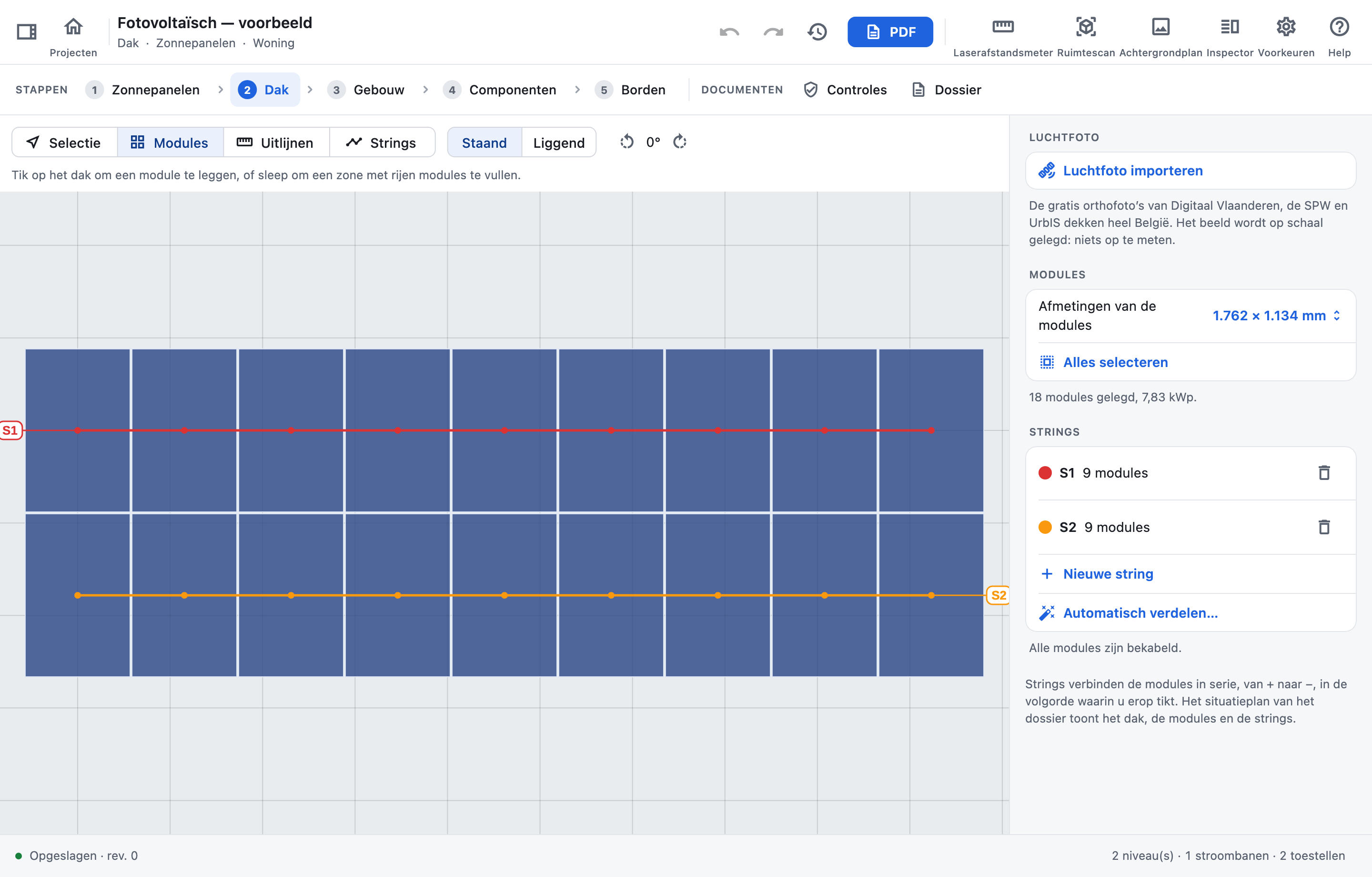
Bij het aanmaken biedt “Type project” “Volledige installatie”, “Laadinrichting” en “Zonnepanelen” aan. De laatste twee documenteren werken die aan een installatie worden toegevoegd: het project begint met het net, het hoofdbord en zijn algemene differentieelstroombeschermingsinrichting van 300 mA, en daarna de toegekende stroombaan van de laadinrichting (differentieelstroombeschermingsinrichting van 30 mA en vermogensschakelaar) of die van de omvormer, al toegewezen. Het “Type installatie” (woning, tertiair, gemeenschappelijke delen) behoudt zijn betekenis: een laadinrichting bij een particulier blijft een huishoudelijke installatie.
Het verloop:
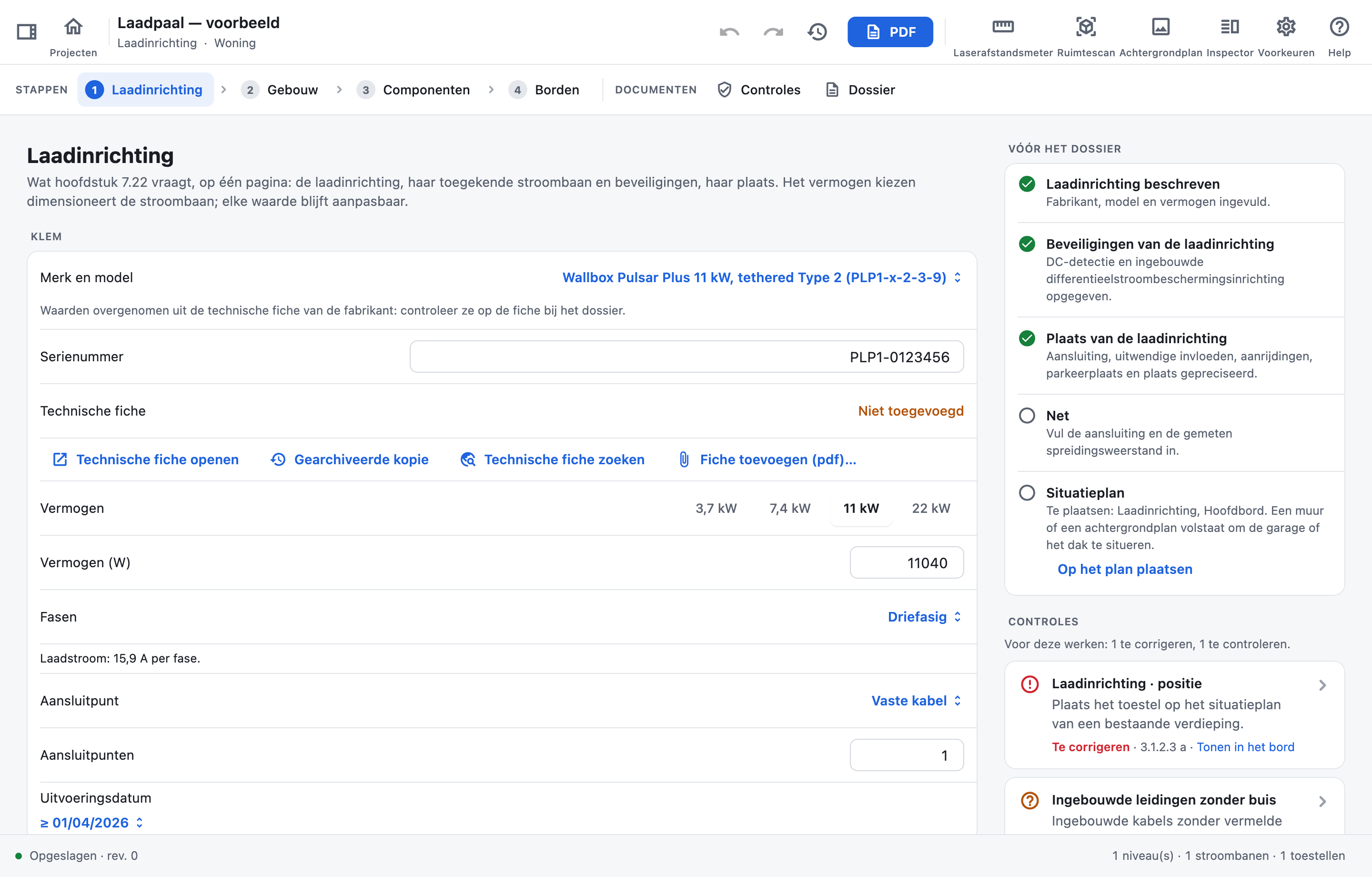
- “1 Laadinrichting” of “1 Zonnepanelen”: één pagina bundelt wat het AREI voor deze werken vraagt. Het vermogen van de laadinrichting (3,7, 7,4, 11 of 22 kW) of van de omvormer kiezen dimensioneert de stroombaan: vermogensschakelaar, differentieelstroombeschermingsinrichting die alleen haar beschermt, polen en kabel. Elke waarde blijft aanpasbaar. “Merk en model” biedt gangbare laadinrichtingen, omvormers, modules en batterijen aan: er een kiezen neemt de gegevens van de technische fiche over (vermogen, beveiligingen, afmetingen); met “Ander…” vult u ze zelf in.
- “2 Dak” (zonnepanelen): “Luchtfoto importeren” lokaliseert de werf aan de hand van het adres, coördinaten of een geplakte kaartlink, en legt de gratis orthofoto van het Gewest (Digitaal Vlaanderen, SPW, UrbIS) op schaal op het niveau “Dak”; “Dekking” zwakt ze af. “Modules”: tik om een module te leggen, sleep om een zone te vullen, in “Staand” of “Liggend”, graad per graad gedraaid; “Uitlijnen”: sleep langs een dakgoot of een nok om de volgende modules te richten; “Selectie”: tik op modules om ze te verplaatsen, te draaien of te verwijderen; “Strings”: tik of veeg over de modules in de volgorde van de bekabeling, van + naar − (opnieuw op de laatste tikken haalt die eruit). “Nieuwe string” begint een andere; “Automatisch verdelen…” bekabelt de modules rij na rij, van links naar rechts, volgens “Modules per string”, en vervangt daarbij de getekende strings. “Afmetingen van de modules” biedt de gangbare formaten of eigen afmetingen aan.
- “Gebouw”: enkele muren of een achtergrondplan volstaan om de garage of de oprit te situeren.
- “Componenten”: de familie “Te plaatsen (N)” van het palet toont de toestellen van het project die op geen enkel plan staan (laadinrichting, omvormer, batterij, modules die niet op het dak liggen); tik er een aan en daarna het plan. “Op het plan plaatsen”, in “Vóór het dossier”, doet hetzelfde. Plaats ook het bord (familie “Borden”).
- “Borden”: vul het bord zo nodig aan met zijn andere stroombanen. De stap “Toewijzing” verschijnt alleen als een component op het plan op zijn stroombaan wacht.
Wat de pagina vraagt:
- Laadinrichting (hoofdstuk 7.22): fabrikant, model, serienummer, vermogen en fasen, aansluitpunt, uitvoeringsdatum; in de laadinrichting ingebouwde beveiligingen (detectie van DC-fouten van 6 mA, differentieelstroombeschermingsinrichting van 30 mA, overstroom); plaats (vaste aansluiting, in open lucht en beschermingsgraad, uitwendige invloeden, aanrijdingen, elektrische noodonderbreking buiten een woning, aansluitpunt bij de parkeerplaats, buiten BE3-plaatsen); terugvoeding en de waarschuwing ervoor; laadbeheer en de maximale stroom ervan, waarvoor de stroombaan dan gedimensioneerd wordt (meerdere laadinrichtingen van 22 kW op één stroombaan). “Laadinrichting toevoegen” maakt een andere laadinrichting op haar eigen toegekende stroombaan. “Fasen”: een laadinrichting kan op elk net “Eenfasig” aangesloten worden; “Driefasig” wordt alleen op een driefasig net aangeboden.
- Zonnepanelen (hoofdstuk 7.112 en afdeling 9.1.2): panelen (piekvermogen, aantal, strings), DC-bekabeling, omvormer (type, serienummer, AC-vermogen, fasen, automatische ontkoppeling, DC-scheidingsschakelaar), eventuele batterij, aarding van de kaders, waarschuwingsborden, markering van de geleiders en documenten voor de klant. Een ander veld met modules heeft een eigen product, vermogen, afmetingen en aantal; meerdere omvormers (“Aantal omvormers”, elk met een serienummer, gescheiden door komma’s) hebben elk hun “Aansluiting op het bord”; boven 10 kVA herinnert de pagina eraan dat hoofdstuk 7.112 niet van toepassing is. De batterij komt op de stroombaan van een hybride omvormer; een modulaire batterij beschrijft u met haar “Aantal modules” en haar “Bruikbare capaciteit per module (Wh)”. De aardgeleider van de kaders vraagt 2,5 mm² als hij “Mechanisch beschermd” is, anders 4 mm².
- Bestaande installatie: type installatie, “Net” en “Netsysteem” (“Te kiezen” zolang er niets gekozen is), “Aansluiting (A)”, gemeten “Spreidingsweerstand (Ω)”, “DNB” en “EAN”.
- Technische fiche: voor een toestel uit de catalogus voegt “Fiche uit de catalogus toevoegen” ze meteen toe (aangemeld bij het ES Schémas-account), opent “Technische fiche openen” ze bij de fabrikant en “Gearchiveerde kopie” op archive.org als de link van de fabrikant niet meer antwoordt; anders zoekt “Technische fiche zoeken” de PDF online op merk en model, en voegt “Fiche toevoegen (PDF)…” ze aan het project toe. Haar pagina’s worden als bijlage bij het PDF-dossier gevoegd.
- Mijn toestellen: een toestel ingevuld met “Ander…” (merk, model, link naar de fiche) bewaart u met “Bewaren in mijn toestellen”, samen met de toegevoegde fiche; “Merk en model” biedt het daarna in elk project aan, gevolgd door “· mijn toestellen”. Het blijft op dit apparaat, voor uw account.
- Elke vraag krijgt “Ja”, “Nee” of “Te bepalen” als antwoord. Een antwoord zet de betrokken controles van “Te controleren” naar “Gecontroleerd” of “Te corrigeren”: een laadinrichting zonder detectie van DC-fouten vraagt zo een differentieelstroombeschermingsinrichting van type B, die “Naar type B” instelt op de differentieelstroombeschermingsinrichting van 30 mA die alleen haar beschermt; een gedeelde differentieelstroombeschermingsinrichting wordt nooit gewijzigd.
- De omvormer blijft alleen op zijn stroombaan (alleen zijn modules, zijn batterij en zijn DC-omzetters mogen erop staan, aan zijn gelijkstroomzijde): een ander punt op die stroombaan is “Te corrigeren” in een woning vanaf 2600 W, anders “Te controleren”.
Rechts op de pagina (erboven op een smal scherm) toont “Vóór het dossier” wat er nog te doen is, en daarna de controles die deze werken betreffen. Het PDF-dossier begint met de technische fiche van de laadinrichting of van de fotovoltaïsche installatie, met de gegevens die het controleverslag overneemt, en daarna het situatieplan (het dak met zijn modules en strings), het eendraadsschema en de lijst van de stroombanen; de toegevoegde technische fiches volgen als bijlage.
Documenten
Berekeningen
De berekeningsnota van een tertiair project: stromen, doorsneden, spanningsval, kortsluitingen en beveiligingen.
Enkel voor tertiaire projecten (installatietype “Tertiair”): een woning volgt tabel 4.11 en de regels voor huishoudelijke installaties, gecontroleerd in “Controles”. Voor elk bord geeft de nota de te verwachten kortsluitstroom, de spanningsval stroomopwaarts en het opgevraagde vermogen; voor elke stroombaan de bedrijfsstroom IB, de beveiliging, de leiding en haar toelaatbare stroom IZ, de spanningsval vanaf de oorsprong, de maximale en minimale kortsluitstroom en de beschermde lengte.
Elke controle vermeldt haar onderafdeling en geeft haar waarden:
- IB ≤ In ≤ IZ, met de conventionele stromen van de vermogensschakelaars en van de gG-smeltzekeringen (onderafdeling 4.4.3.2).
- Onderbrekingsvermogen tegenover de te verwachten kortsluitstroom van het bord, filiatie inbegrepen (4.4.2.1, 4.4.1.3).
- Minimale kortsluitstroom aan het einde van elke leiding en beschermde lengte (5.3.5.5 h).
- Thermische belasting I²t ≤ k²S² bij de maximale kortsluitstroom (4.4.2.1).
- Automatische onderbreking (4.2.3.4): in een TT-netsysteem I∆n × RE ≤ UL met de “Spreidingsweerstand (Ω)”; in een TN-netsysteem de foutlus binnen de tijd van de veiligheidscurve; het IT-netsysteem wordt niet berekend. Beschermingsgeleider (5.4.3.2).
- Spanningsval vanaf de oorsprong: 3 % voor verlichting, 5 % voor andere toepassingen, plus 0,005 % per meter boven 100 m (ten hoogste 0,5 %) (5.2.5, 5.2.1.2 b, regels van goed vakmanschap).
- Opgevraagd vermogen van elk bord tegenover het toestel aan het begin ervan en de vermogensschakelaar van de aansluiting, met de gelijktijdigheid (3.2.1).
- Toegekende stroom van de differentieelstroombeschermingsinrichtingen en de PLC-filters, nulgeleider inbegrepen (4.4.1.1).
- Te verwachten kortsluitstroom van elk bord, overgenomen op de schema’s en in de markering (3.1.2.2 b, 3.1.3.3 b).
- Selectiviteit van de veiligheidsstroombanen, te bevestigen met de tabellen van de fabrikant (5.5.7.1, 5.5.7.2).
Vul in “Installatie” (pagina Borden, of de kaart “Teller”) de “Te verwachten Icc aan de oorsprong (kA)” in, opgegeven door de distributienetbeheerder, en, in een TT-netsysteem, de gemeten “Spreidingsweerstand (Ω)”; daarna voor elke kabel de plaatsingswijze, de lengte (“Auto (situatieplan)” volstaat), de omgevingstemperatuur (die van de bodem, standaard 20 °C, als ze ingegraven is) en het aantal gegroepeerde stroombanen: IZ volgt NBN HD 60364-5-52. De isolatie en de geleider volgen uit het kabeltype (XVB: XLPE). Een contactdoos zonder vermogen telt voor de nominale stroom van haar beveiliging. De omvormers en de batterijen tellen mee in de stromen en de Icc: vul hun vermogen in.
De pagina “Berekeningen” telt wat “Te corrigeren” en “Te controleren” is, herhaalt de “Hypothesen” en geeft daarna elk bord, zijn controles en zijn stroombanen: tik op een stroombaan voor haar controles; “Tonen in het bord” opent haar bord, met haar toestel geselecteerd op de rail.
Controles
De AREI-controles van het dossier: wat moet worden gecorrigeerd, daarna wat moet worden gecontroleerd.
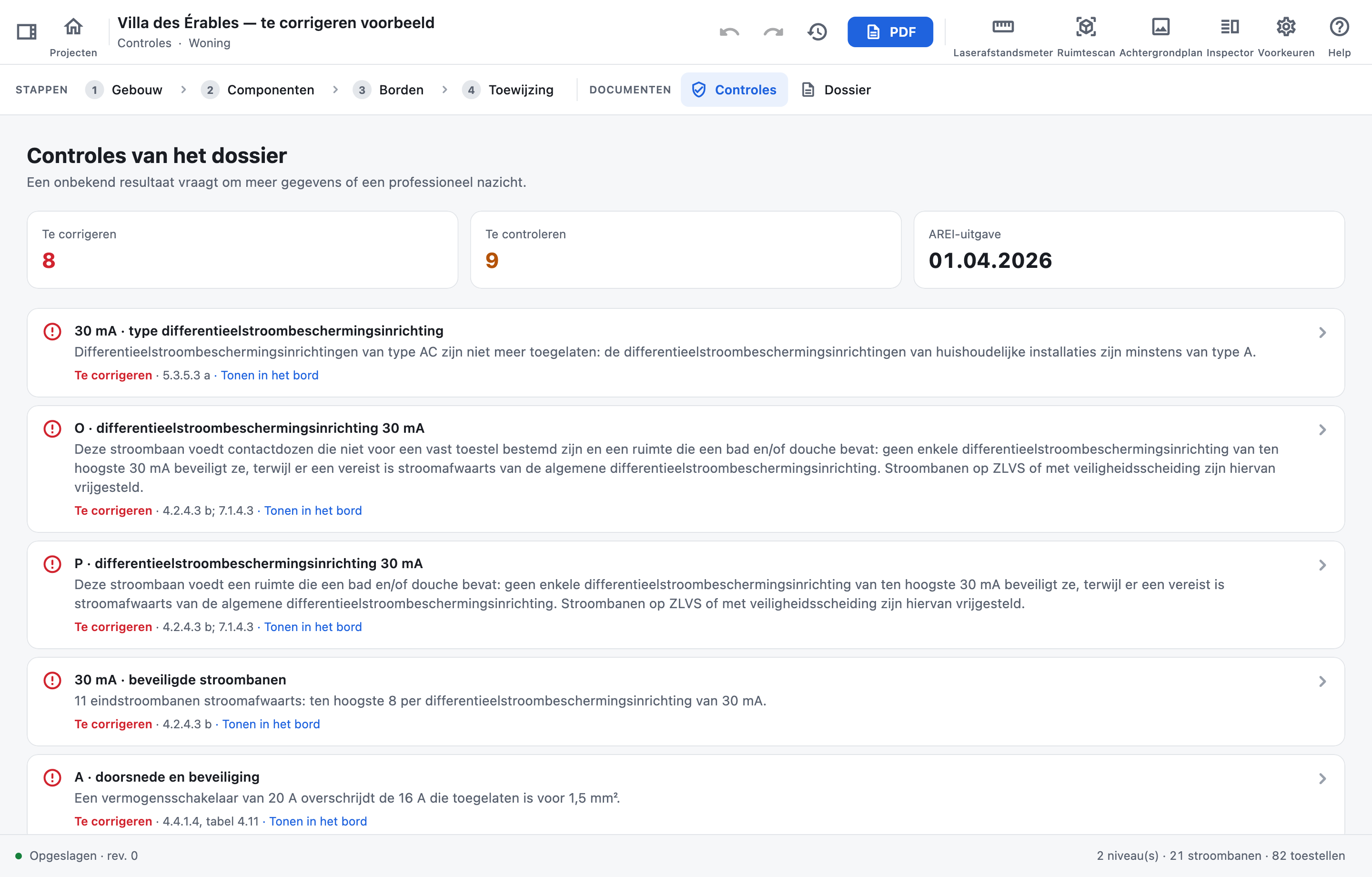
De vaststellingen zijn gesorteerd op dringendheid: eerst “Te corrigeren”, daarna “Te controleren” (ontbrekende gegevens of professioneel nazicht nodig); elke vaststelling verwijst naar de betrokken bepaling. Tik op de teller “Te corrigeren” of “Te controleren” om alleen die vaststellingen te tonen, en tik er opnieuw op om beide weer te zien. De conforme punten zijn verborgen: “Ook de N conforme punten tonen”, onder de lijst, toont ze.
Een vaststelling die aan een component gekoppeld is, toont “Tonen op het plan”: een tik erop opent de verdieping ervan, met de component geselecteerd in het midden van het beeld. Een vaststelling die aan een bord, een beveiliging of een stroombaan gekoppeld is, toont “Tonen in het bord”: de pagina Borden opent dat bord, met het betrokken toestel geselecteerd op de rail en in “Geselecteerd element”. Vaststellingen over het project als geheel (identificatie van de werf, markering…) corrigeert u in het titelblok of in de borden.
Vermeld in de eigenschappen van een differentieelstroombeschermingsinrichting of een vermogensschakelaar de markeringen die u kent: de scheidingsfunctie van de inrichting aan de oorsprong, de markering “3000 A, 22,5 kA²s” van een inrichting van ten hoogste 40 A, de energiebegrenzingsklasse 3 van een vermogensschakelaar van de eerste lijn (“Insteekautomaat” voor degene die de regel uitsluit). Een toestel zonder een van die markeringen wordt getoetst aan zijn uitvoeringsdatum: de afwijkingen 8.2.1 en 8.2.2 houden het in dienst als het oud genoeg is. Wordt het niet opgegeven, dan wordt het niet gecontroleerd.
Dossier en PDF
Titelblok, opmaak, keuze van de bladen, export van de PDF en van het archief.
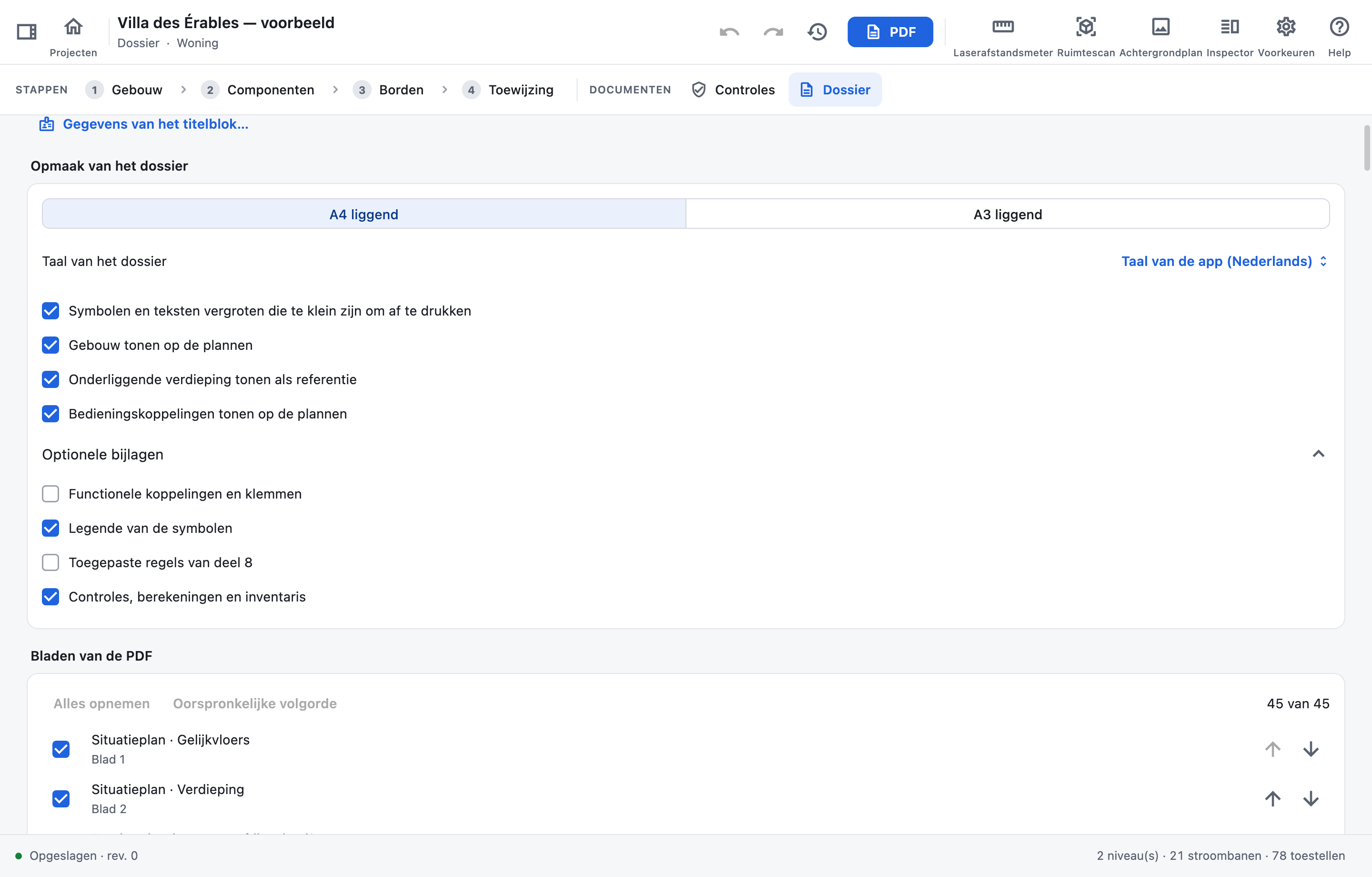
- Pagina “Dossier”: tik op “Gegevens van het titelblok…” voor de installateur, het erkend organisme, de werf en haar type installatie, de klant, de handtekeningen en het logo.
- Stel de “Opmaak van het dossier” in: A4, A3 of A2 liggend, “Taal van het dossier”, vergrote symbolen, gebouw, onderliggende verdieping als referentie, achtergrondplannen, bedieningsverbindingen, optionele bijlagen. Het dossier kan in het Frans, het Nederlands of het Engels worden opgesteld, aangehaalde AREI-bepalingen inbegrepen, ongeacht de taal van de app: standaard volgt het die taal.
- Kies in “Bladen van de PDF” de bladen die u wilt opnemen (selectievakje op Mac en Windows, schakelaar op een tablet) en wijzig hun volgorde met de pijlen: de nummers en de verwijzingen volgen mee. Nieuwe bladen worden automatisch opgenomen; een verwijzing naar een uitgesloten blad draagt de vermelding “weggelaten”. Een situatieplan waarvan één blad van het formaat de symbolen te dicht bij elkaar zou afdrukken, wordt in de hoogte of de breedte verdeeld over de bladen die het het best vult, op één schaal: elk blad krijgt de titel “2/4”, met een overzichtje naast de titel en een aansluitlijn “Vervolg: 3/4” in de strook die twee naburige bladen delen. Vink “Over meerdere bladen verdelen” onder het eerste blad uit om het op één blad te houden.
- Tik op “PDF” (kop) of “PDF openen”: het dossier wordt voorbereid en opent in de PDF-lezer van het toestel (Voorvertoning op Mac, Snelle weergave op iPad, de standaardlezer op Windows en Android), van waaruit u het kunt afdrukken, delen of opslaan.
Het dossier kan bevatten:
- Project voor een laadinrichting of zonnepanelen: de technische fiche van de werken, vooraan.
- Situatieplannen (één per verdieping).
- Eendraadsschema’s, met de aansluiting op het net getekend onder het bord dat ze voedt.
- Indeling en klemmenstroken van de borden, daarna de lijst van de stroombanen van elk bord met hun omschrijvingen.
- Tertiair project: tabel van de uitwendige invloeden, plannen en lijst van de evacuatiewegen, lijst van de veiligheids- en kritische installaties.
- In bijlage: de technische fiches die bij de toestellen gevoegd zijn en, wanneer een veld van het titelblok overloopt, de volledige tekst ervan.
- Optioneel (“Optionele bijlagen”): functionele verbindingen en klemmen; legende van de symbolen, automatisch toegevoegd voor een symbool dat het AREI niet definieert (driefasige contactdoos, rolluikbediening, PLC-filter, fasekoppelaar); toegepaste regels van deel 8 (het begin van de uitvoering, het regime van de installatie en de controles die deel 8 toepassen, per afdeling); “Controles, berekeningen en inventaris” (de berekeningsnota van een tertiair project, daarna de controles en de inventaris).
Tertiair project: deze drie documenten vult u aan in stap 5, Tertiaire documenten. Als er iets ontbreekt, meldt de pagina Dossier dat en opent “Aanvullen” het betrokken document.
De eendraadsschema’s (“Eendraadsschema · bord”) tonen alle stroombanen en hun vervolg, aangemaakt uit het elektrische model: om ze te wijzigen, past u de borden (stap 3) of de toewijzingen (stap 4) aan. Stroomopwaartse beveiligingen die van het ene blad op het andere herhaald worden, zijn dezelfde toestellen. Elke differentieelstroombeschermingsinrichting wordt er genoemd naar de stroombanen die ze beschermt, in de volgorde van de referenties (“30 mA (A–G)”, “300 mA (alle stroombanen)”); een vervolg op een ander blad draagt de naam van zijn toestel.
Een secundair bord sluit de stroombaan af die het voedt, getekend met het symbool van het bord en zijn naam. Een laadinrichting of een omvormer komt aan het einde van de stroombaan ervan; de gelijkstroomzijde van een omvormer of van de omzetter van een batterij (modules, batterijen) vertrekt apart, gemarkeerd met “DC”. De aansluiting op het net (kWh-teller, vermogensschakelaar van de aansluiting, kabel, DNB) wordt onder het bord getekend: pagina Borden, “Aansluiting en teller” › “Netaansluiting tonen” zet ze op een “Apart blad” of verbergt ze.
“.esschema-archief opslaan” exporteert het volledige project; “Een archief importeren” opent er een kopie van.
Hulpmiddelen
Laserafstandsmeter
Een Bosch- of Leica-laserafstandsmeter met Bluetooth stuurt zijn metingen rechtstreeks naar de app.
- Zet de meter aan en schakel zijn Bluetooth in.
- Tik op “Laserafstandsmeter” in de kop, daarna op “Een laserafstandsmeter zoeken” en “Verbinden”.
- Meet: de meting vult het lengteveld (in meter) dat u aan het invullen bent en bevestigt het. Zonder actief veld gaat ze naar wat u op het plan doet: het op schaal brengen van een achtergrondplan, de afstand van een opening tot de gekozen muur, de volgende muur in “Snelle modus”, anders de lengte van de laatst getekende muur. Een actief veld met een andere eenheid houdt ze tegen: ze verandert niets aan het plan.
“Snelle modus” van het muurgereedschap: ga tegen de klok in rond de ruimte en meet elke muur. Om de ruimte te plaatsen, tekent u eerst het begin van de eerste muur met de hand: de eerste meting geeft de lengte. Anders begint de ruimte in het midden van het beeld, of naast de muren die al getekend zijn als ze die zou kruisen, met de eerste muur naar rechts. Elke meting tekent de volgende muur, een kwartslag naar links van de vorige; “Omkeren”, naast de nieuwe muur, laat hem naar rechts draaien. De meting geldt voor de binnenzijde. Een bleke muur toont waar de volgende meting komt: “Volgende: links” ernaast laat hem vóór het meten naar rechts draaien, en dat geldt ook voor de volgende muren: gekozen bij de eerste hoek, gaat u met de klok mee rond de ruimte. “Omkeren” draait één enkele hoek. “Draaien” draait de eerste muur van een nieuwe ruimte een kwartslag. Zonder laser (of op Windows) typt u elke lengte in het kader bovenaan het plan en drukt u op Enter: ze telt als een meting, diagonalen inbegrepen.
Tik bij de laatste muur op “Ruimte sluiten”: de hoeken, zelden recht, worden gecorrigeerd zodat de ruimte sluit zonder de gemeten lengtes te wijzigen. Aan de lengtes alleen ziet u niet of een ruimte scheef staat: de nog nuttige diagonalen verschijnen gestippeld (A, B…) met hun aantal. Meet er een van hoek tot hoek: de meting gaat naar de diagonaal met dezelfde lengte; komen er meerdere in aanmerking, tik dan op de juiste. “Voltooien” houdt de ruimte zonder de resterende diagonalen. Het paneel toont de afwijking tussen de laatste muur en de eerste hoek: boven 10 cm (of 2 % van de omtrek van de ruimte) weigert “Ruimte sluiten”; controleer de metingen en de richting van de muren. Esc beëindigt de huidige ruimte: de volgende meting begint een nieuwe.
Ondersteunde modellen: Bosch GLM of PLR met Bluetooth (GLM 50 C, GLM 100-25 C, PLR 30 C…) en Leica DISTO met Bluetooth Smart (D1, D2, D110, D510, D810 touch, X3, X4…). De meter wordt onthouden: hij maakt zelf opnieuw verbinding wanneer de app opent en wanneer hij uit de slaapstand komt. “Verbinding verbreken” laat hem losgekoppeld tot de app de volgende keer opent, zelfs als Bluetooth uitvalt en daarna terugkomt; “Een laserafstandsmeter zoeken” en daarna “Verbinden” verbindt hem eerder opnieuw. “Deze meter vergeten” wist hem. Hij wordt pas als “verbonden” aangeduid zodra hij klaar is om zijn metingen te versturen; bij “metingen niet beschikbaar”: zet hem uit en weer aan, of meld dit model.
Ruimtescan (iPhone)
Een ruimte importeren die met de LiDAR van de iPhone gescand is (ES Schémas Mobile).
- Open op een iPhone met LiDAR (12 Pro of recenter) ES Schémas Mobile, tabblad Scans, en tik op “Ruimten scannen”: loop rond in elke ruimte en tik op “Ruimte klaar” vóór de volgende; de ruimten blijven samengevoegd. Voor de scan is geen account nodig.
- Open in de studio het niveau en tik op “Ruimtescan”. Op iPad ziet de iPhone deze iPad zolang het venster open blijft: tik in de scan op de iPad om hem te versturen. Op Mac, Windows of Android deelt u het scanbestand met dit toestel en kiest u daarna “Scanbestanden kiezen…”.
- Controleer het voorbeeld: oriëntatie, “Rechtzetten op de muren”, dikte van de buitenmuren, namen van de herkende ruimten.
- Tik op “Importeren”. Muren, openingen en ruimtenamen komen op de getoonde verdieping terecht, geselecteerd: sleep ze om ze bij te stellen.
Meerdere scans kunnen wachten in het venster “Ruimtescan”: “Deze scan weglaten” haalt er een weg, “Bestanden toevoegen…” laadt er andere (ook op iPad). Het importeren gaat naar de stap Gebouw en legt de scan in het midden van het beeld.
Het importeren maakt u in één keer ongedaan met “Ongedaan maken”. Deuren en ramen die te ver van een muur liggen, worden genegeerd. Er is geen internetverbinding nodig: de iPhone en de iPad praten rechtstreeks met elkaar, via wifi of Bluetooth.
Achtergrondplan (gescand plan)
Tekenen op een gescand of gefotografeerd architectenplan, op schaal gebracht met een meting ter plaatse.
- Open het niveau en tik op “Achtergrondplan” in de kop. Kies het plan: een PDF of een JPEG-, PNG-, TIFF-, BMP-, GIF- of WebP-afbeelding van ten hoogste 60 MB (op een iPad kan ook “Foto uit de fotobibliotheek…”). Tik bij een PDF van meerdere pagina’s op die van het niveau, binnen de eerste 40. Het plan komt onder de getoonde verdieping te liggen, half doorzichtig.
- “Op schaal brengen” opent meteen. Kies een lengte die u ter plaatse kunt meten, zo lang mogelijk (een gevel, een lange muur, een muuropening), en tik op de twee uiteinden ervan op het plan: A, daarna B. Zoom in om nauwkeurig te mikken; sleep A of B om ze bij te stellen.
- Meet die lengte ter plaatse, vul ze in en tik op “Toepassen”. Met een verbonden laserafstandsmeter wordt de meting vanzelf toegepast zodra A en B geplaatst zijn. Het plan krijgt de schaal; A blijft op zijn plaats.
- Teken daarna de muren erover, of plaats de componenten rechtstreeks op het plan.
“Rechtzetten op A–B” draait het plan ook zodat A–B horizontaal of verticaal ligt: handig voor een scheve scan of foto. Met het paneel “Achtergrondplan” verplaatst u het daarna (sleep het; op een tablet houdt u het vast en sleept u), draait u het een kwartslag, stelt u de dekking in, vervangt of verwijdert u het; “Op schaal brengen” meet opnieuw. “Voltooien” of Esc sluit het paneel, “Achtergrondplan” opent het opnieuw.
Elke verdieping heeft haar eigen achtergrondplan. De laag “Achtergrondplan” van de inspector verbergt het op het scherm; in “Opmaak van het dossier” bepaalt “Achtergrondplannen onder de situatieplannen tonen” of het in de PDF staat: die instelling verschijnt pas zodra er een achtergrondplan geplaatst is, en is alleen instelbaar als “Gebouw tonen op de plannen” aan staat. De afbeelding wordt in het project bewaard en ermee gesynchroniseerd, verkleind tot 4.096 pixels aan de langste zijde.
Een PDF wordt bij het importeren omgezet in een afbeelding: een architectenplan op A0 houdt ongeveer 0,3 mm van het blad per pixel. Een PDF die met een wachtwoord beveiligd is, kan niet gelezen worden: sla de pagina op als afbeelding.
Bord lezen van foto’s
De toestellen van een bestaand bord opnemen aan de hand van foto’s, en ze controleren voordat u ze aanmaakt.
- Tik in “Borden” op “Bord toevoegen” en daarna op “Op basis van foto’s…” (enkel met een aangemeld account; “Handmatige samenstelling” voegt een leeg bord toe). Fotografeer het bord zonder frontplaat, zodat de verbindingskammen en de bekabeling zichtbaar zijn. Kies onder “Lezen met” het model dat de foto’s leest: “Claude Sonnet” leest gewone borden goed, “Claude Opus” is betrouwbaarder bij grote borden en voor verbindingskammen; het laatst gekozen model wordt de volgende keer voorgesteld. Kies daarna één tot drie foto’s: het volledige bord van voren, of de bovenste en onderste helft als het groot is.
- Op de werf leest ook de telefoon het bord: open in ES Schémas Mobile het project, tik op “Bord lezen van foto’s”, kies het model en de foto’s, en houd de app open tijdens het lezen. Het gelezen bord wacht dan in de studio: het verschijnt in “Borden” van het project, onder “… bord gelezen van foto’s na te kijken” (meteen als de studio het project open heeft); “Verifiëren” opent het, de prullenbak verwerpt het.
- De foto’s worden op volle resolutie verdeeld en naar de dienst verstuurd, die ze door Claude (Anthropic) laat lezen. Het lezen duurt één tot twee minuten. Mislukt het, dan start “Opnieuw proberen” het opnieuw en geeft “Opnieuw proberen met …” het aan het andere model, zonder de foto’s opnieuw te versturen; bij het nakijken doet “Opnieuw lezen met …” hetzelfde als de lezing niet voldoet (de aangevulde waarden gaan dan verloren). “Opnieuw lezen” wordt enkel aangeboden op het toestel dat de foto’s gelezen heeft.
- De lezing stelt het bord voor in de weergave van de indeling zelf, naast de foto’s (“Foto’s” toont of verbergt ze; knijp of scrol om te zoomen): de toestellen op hun plaats en met hun breedte, hun kalibers en benamingen, de verbindingskammen en de draden in de kleur van hun doorsnede, met hun legende. Een toestel met een onleesbare waarde is amberkleurig en gemarkeerd met “!”, de ontbrekende waarde als zodanig getoond (“C?”); een onzeker gelezen waarde kleurt het toestel en markeert het met “?”. “Volgende” gaat van het ene naar het volgende; tik op een toestel of een verbindingskam om het naast het bord te corrigeren (toestel, breedte, kaliber, curve, gevoeligheid, voeding, zijde en bereik van een verbindingskam…), of op “Waarden gecontroleerd” als wat gelezen werd klopt. Een afdekplaat is gearceerd; een niet aangemaakt toestel houdt zijn plaats en wordt aangemaakt door erop te tikken. Per rij wordt de som van de gelezen breedtes vergeleken met de lengte van de rail: een verschil wijst op een gemist of dubbel geteld toestel, en de rij wordt gemarkeerd met “!”. Tijdens de controle wordt niets aan het project toegevoegd.
- Tik op “Bord aanmaken”: het wordt in één wijziging toegevoegd zoals voorgesteld, elk toestel op zijn plaats in de indeling (afdekplaten en niet aangemaakte toestellen blijven leeg). De verbindingskammen worden er geplaatst zoals “Verbindingskam toevoegen” ze plaatst; een toestel buiten een verbindingskam wordt met een draad verbonden met het toestel dat het voedt, of met diens verbindingskam. “Sluiten” laat de lezing wachten in “Borden”; “Verwerpen” wist ze samen met haar foto’s. Een afgebroken lezing voegt geen bord toe.
De lezing vervangt de opname niet: niets wordt uit gewoonte aangevuld (geen “16 A” omdat de buren dat zijn), en geen enkele draad wordt verondersteld: een toestel wordt enkel aan een ander gekoppeld door een geziene verbindingskam, of door een draad die over zijn hele lengte gevolgd werd. Afdekplaten en toestellen die de app niet kent (schakelklok, klemmenstrook) worden niet aangemaakt. De doorsneden van de kabels, onzichtbaar op de foto, krijgen de waarde die bij de nominale stroom voorgesteld wordt, te controleren zoals bij een manuele toevoeging.
De foto’s blijven bij Anthropic zolang ze opnieuw gelezen kunnen worden, en worden er verwijderd zodra de lezing gesloten wordt, uiterlijk een uur na het versturen. De dienst bewaart de lezing en haar foto’s zolang ze gecontroleerd wordt, enkel voor uw account: ze worden gewist zodra het bord aangemaakt of de lezing verworpen is, en uiterlijk na 7 dagen. Elk account kan 20 borden per dag lezen.
Synchronisatie tussen toestellen
Uw projecten terugvinden op Mac, iPad, Android en Windows met uw Google-, Microsoft-, Apple- of e-mailaccount, en samenwerken met uw team.
- Tik op het startscherm op “Aanmelden”, daarna op “Doorgaan met Google”, “Aanmelden met Microsoft” of “Doorgaan met Apple”, of vul uw e-mailadres en wachtwoord in.
- Bestaat er nog geen account voor dit adres, dan stelt de app voor er een aan te maken: kies een wachtwoord van minstens 8 tekens en vul daarna de zescijferige code in die u per e-mail ontvangt (15 minuten geldig). Bent u uw wachtwoord vergeten, tik dan op “Wachtwoord vergeten?”, vul de code in die u per e-mail ontvangt en kies een nieuw wachtwoord: uw andere toestellen moeten zich daarna opnieuw aanmelden.
- De projecten synchroniseren daarna vanzelf: uw wijzigingen vertrekken enkele seconden na de laatste (sneller als een ander toestel het project open heeft), en die van uw andere toestellen en van het team komen meteen binnen, zolang het venster van de app zichtbaar blijft, ook als het niet op de voorgrond staat. Alleen de gewijzigde delen worden verstuurd: een muur verplaatsen verstuurt enkele kilobytes, zelfs in een project met zware bijlagen. “Synchroniseren” forceert een onmiddellijke verzending en probeert de projecten in de wachtrij opnieuw.
- Worden gesynchroniseerd: de projecten, hun namen, de duplicaten, de imports, de prullenbak, het herstellen en de definitieve verwijderingen.
- Wordt niet gesynchroniseerd: de handtekening van de standaardinstallateur, bewaard op elk toestel voor uw account.
- “Versies”: de gesynchroniseerde versies van een project (alle versies van de laatste 30 dagen, daarna één per dag); “Herstellen” maakt er de meest recente versie van, terwijl de huidige versie in de geschiedenis blijft.
- “Afmelden”, onder “Account”, stopt de synchronisatie en verbergt de projecten: ze blijven op het toestel, gekoppeld aan uw account, en verschijnen weer bij het aanmelden. “Afmelden op alle toestellen” sluit de sessies van het account overal, dit toestel inbegrepen: op elk toestel moet u zich opnieuw aanmelden.
- Zonder plaats op een bedrijfslicentie heeft een account zijn eigen ruimte: niemand anders ziet zijn projecten. Google-, Microsoft-, Apple- en e-mailaccounts blijven gescheiden, zelfs met hetzelfde adres. Uw projecten zijn gekoppeld aan uw account: meld u aan om ze te zien. Eenmaal aangemeld werkt alles ook offline, zelfs na het sluiten van de app.
- In een bedrijf delen de gebruikers van zijn licenties één ruimte: elk van hen ziet en wijzigt alle projecten van het team. De projecten die een account al had, komen erbij wanneer het gebruiker van een licentie wordt. Een account dat geen gebruiker meer is of het bedrijf verlaat, laat de projecten bij het team: ze worden van zijn toestellen verwijderd. Die het team nooit heeft ontvangen, blijven op het toestel, zonder synchronisatie: de synchronisatiestatus telt ze, en “Het synchroniseren” of “Ze synchroniseren” stuurt ze naar de ruimte waarin het account voortaan werkt.
- Op een telefoon toont ES Schémas Mobile (iPhone, Android), aangemeld met hetzelfde account, dezelfde projecten, ook offline: klant, werf, EAN en PDF-dossier. De naam, het type installatie, de adressen en de EAN wijzigt u er met “Gegevens wijzigen”.
Hetzelfde project kan tegelijk op meerdere toestellen worden gewijzigd, de uwe of die van uw collega’s, bijvoorbeeld de plannen op het ene en de borden op het andere: de wijzigingen worden binnen enkele seconden samengevoegd. Onder de projectnaam toont “Ook geopend op …” uw andere toestel, “Ook geopend door …” de collega, en “Wordt nu bewerkt …” dat er gewerkt wordt. Het ontvangen werk komt bij het geopende project zonder het uwe te onderbreken: wat u aan het tekenen, slepen of invullen bent, gaat gewoon door. “Ongedaan maken” maakt alleen de wijzigingen van dit toestel ongedaan, en weigert als een ander toestel intussen dezelfde elementen gewijzigd heeft.
Bij een conflict (hetzelfde element verschillend gewijzigd op beide toestellen, of op het ene verwijderd en op het andere gewijzigd) gaat geen enkele versie verloren: die van u wordt bewaard in een kopie “… — lokaal conflict” om te vergelijken; als het project open was, opent de studio die kopie.
Gebaren en sneltoetsen
Het plan bedienen met de vinger, de muis en het toetsenbord.
Tablet:
- Het plan verschuiven: sleep met “Selectie” vanuit een lege zone; of sleep met twee vingers, het enige gebaar dat het verschuift met een ander gereedschap. In de stap Toewijzing verschuift slepen het altijd.
- Zoomen: knijpen; of “Inzoomen” / “Uitzoomen”; “Centreren” brengt de hele verdieping in beeld.
- Een object verplaatsen: houd het even vast (een korte trilling) en sleep dan. Snel slepen vanaf een object verschuift het plan. De grepen van een geselecteerd object (uiteinden van een muur, hoeken van een trap, punten van een balustrade, randen van een opening) sleept u zonder te wachten.
- Een tweede vinger neerzetten annuleert het bewerkingsgebaar dat bezig is.
- Lang indrukken in de stap Toewijzing: een vergeten component toevoegen aan de huidige stroombaan.
- In meervoudige selectie haalt “Uit de selectie halen” de elementen waarop u tikt uit de selectie.
- Pagina Borden: lang indrukken op een regel van “Stroombanen” om hem op een ander toestel te slepen; in de indeling kort indrukken op een module om ze te slepen.
Muis en touchpad:
- Het plan verschuiven: scrollwiel of scrollen op het touchpad, of slepen vanuit een lege zone.
- Zoomen: knijpen op het touchpad, of ⌘ + scrollwiel (Ctrl + scrollwiel op Windows).
- Een object verplaatsen: sleep het; een klik die enkele pixels verschuift, verplaatst het niet. Met het gereedschap “Muur” selecteert een klik op een muur die muur: alleen slepen tekent.
- Rechtsklik in de stap Toewijzing: een vergeten component toevoegen.
- Ctrl-klik in meervoudige selectie: een element uit de selectie halen.
Toetsenbord:
- Esc: het tekenen beëindigen (de ruimte van de “Snelle modus” inbegrepen), de meervoudige selectie of het paneel “Achtergrondplan” verlaten en terugkeren naar “Selectie”; een venster sluiten.
- Backspace of Delete: de selectie verwijderen (behalve in de stap Toewijzing).
- ⌘Z / Ctrl+Z: ongedaan maken. ⌘⇧Z / Ctrl+Shift+Z (of Ctrl+Y): opnieuw.
- ⌘= / Ctrl+= en ⌘- / Ctrl+-: zoomen; ⌘0 / Ctrl+0: het plan aan het venster aanpassen.
- Pijltoetsen: de selectie verplaatsen (Shift voor een kleine stap), behalve in de stap Toewijzing. ⌘D / Ctrl+D: de geselecteerde component, opening, trap of balustrade dupliceren; ⌘A / Ctrl+A, in de stap Gebouw: alles op het niveau selecteren, in meervoudige selectie.
- In een invoerveld werken deze sneltoetsen op de tekst, niet op het project.
- ⌘W / Ctrl+W: het project sluiten.
- F1 (fn + F1 op het toetsenbord van een Mac-laptop): de help openen.
- Enter: een venster bevestigen.
- Op Mac staan deze opdrachten ook in de menu’s “Bestand”, “Bewerken”, “Weergave” en “Help”.
- Tijdens de rondleiding zijn de sneltoetsen van het plan uitgeschakeld: → of Enter gaat verder, ← gaat terug, Esc sluit af.
Goed om te weten
Licentie
De gratis toegang van uw onderneming, de afgedrukte identiteit, uw toestellen en uw team.
Uw onderneming registreren:
- Meld u aan en tik dan op het startscherm op “Account”.
- Geef het “Ondernemingsnummer (KBO)” op en tik dan op “Opzoeken in de KBO”.
- Kies de “Naam om af te drukken” en het “Adres om af te drukken” uit de officiële gegevens, vul het telefoonnummer en de e-mailadressen aan, bevestig dat u gemachtigd bent om de onderneming te vertegenwoordigen en tik dan op “Onderneming registreren”.
- Wij controleren dan uw bevoegdheid en het btw-nummer (“Controle bezig”): de gratis proefperiode begint wanneer wij de onderneming valideren, niet eerder.
De gratis proefperiode duurt 30 dagen vanaf de validatie, één keer per onderneming, voor één gebruiker, met alle functies en zonder kredietkaart. Lanceringscampagne: de gratis toegang loopt tot en met 31 december 2026, of tot het einde van die 30 dagen als dat later is. “Licentie” toont de precieze datum (“Gratis tot …”). Het aanbod is uitsluitend voor ondernemingen met een geldig btw-nummer.
- De naam, het ondernemingsnummer, het adres, het telefoonnummer en het e-mailadres van de onderneming worden op alle documenten afgedrukt. Ze worden vergrendeld zodra u een abonnement neemt: schrijf ons om ze te wijzigen. Tijdens de gratis toegang kan de beheerder de afgedrukte naam en het afgedrukte adres nog kiezen uit de officiële gegevens, in “Gegevens van de onderneming”. Handtekening, datum en logo blijven eigen aan elk project.
- Onderneming al geregistreerd: stuur een aanvraag naar de beheerder, die ze aanvaardt in “Account” › “Team”. Daar kiest de beheerder ook, onder de collega’s, de gebruikers van de licenties van de onderneming. Een verwijderde gebruiker kan pas na een wachttijd vervangen worden, tenzij hij dezelfde dag toegevoegd was. Een lid kan “Onderneming verlaten”; een openstaande aanvraag trekt u in met “Aanvraag intrekken”.
- Leerling, cursist of lesgever in een opleiding tot elektricien: registreer geen onderneming. Stuur ons een bewijs van het lopende schooljaar (uw inschrijvingsattest, of dat van uw school als lesgever) met het e-mailadres van uw account naar contact@electrosmart.be: wij activeren de gratis onderwijslicentie. Uw naam en uw school worden op uw documenten afgedrukt, met de vermelding ervan.
- Elke gebruiker werkt in totaal op twee toestellen, welke ook (Windows-pc, Mac, iPad, Android-tablet); ES Schémas Mobile op een telefoon telt niet mee. Om naar een ander toestel over te stappen, verwijdert u er een in “Account” › “Toestellen”: het nieuwe neemt meteen zijn plaats in, maar het verwijderde kan de licentie pas 8 dagen later opnieuw gebruiken.
- De licentie wordt bij elke opening gecontroleerd als het netwerk het toelaat. Offline blijft ze 7 dagen geldig; maak daarna opnieuw verbinding en tik op “Nu controleren”. Een banner waarschuwt tijdens de laatste week van de gratis toegang, en wanneer u binnenkort opnieuw verbinding moet maken; “Licentie” opent de details.
- Uw account verwijderen: helemaal onderaan in “Account”, “Mijn account verwijderen…”, en typ dan VERWIJDEREN om te bevestigen. Uw gesynchroniseerde projecten en de projecten van deze account op het toestel worden gewist (die van het bedrijfsteam blijven bij het team): exporteer eerst het archief van wat u wilt bewaren. Het verwijderen vraagt een verbinding; een beheerder wordt gewaarschuwd dat de onderneming zonder beheerder zal blijven: schrijf ons eerst.
Zonder geldige licentie (gratis toegang voorbij, abonnement gestopt, te lang offline) openen de projecten alleen-lezen: u kunt ze raadplegen, hun PDF genereren (met de identiteit van de beëindigde licentie), hun archief exporteren en de prullenbak beheren, maar u kunt ze niet meer wijzigen, u kunt er geen meer aanmaken, dupliceren of importeren (het demonstratieproject opent alleen-lezen) en u kunt geen rijetiketten meer afdrukken. Op een toestel te veel (licentie al in gebruik op uw andere toestellen), of als de klok van het toestel teruggezet werd, blijft zelfs de PDF gesloten: verwijder een toestel in “Account” › “Toestellen”, of zet de klok juist. Projecten die met een onderwijslicentie zijn begonnen, behouden de vermelding ervan op al hun documenten, welke licentie ook volgt. De banner “Alleen-lezen” geeft de reden; “Licentie” toont hoe u dat verhelpt.
Beperkingen en verantwoordelijkheid
Wat de app doet, en wat ze niet garandeert.
- Projecten worden gedeeld tussen de gebruikers van de licenties van één bedrijf; met iemand buiten het bedrijf gebruikt u het .esschema-archief.
- Een bestaand dossier overnemen uit zijn scan of PDF (plannen en eendraadsschema’s) is nog niet mogelijk: dat is in ontwikkeling. Leg intussen zijn plan eronder als achtergrondplan.
- Een laag op het scherm verbergen haalt ze niet uit de PDF.
- Op Mac en Windows opent ES Schémas maar één keer: als u het opnieuw start, komt zijn venster op de voorgrond.
- Afhankelijk van het toestel: geen laserafstandsmeter op Windows; een scan rechtstreeks vanaf de iPhone versturen kan alleen naar de iPad; rijetiketten drukt u af vanaf een iPad, een Android-tablet of ES Schémas Mobile.
Veelgestelde vragen
Geen enkele vraag komt overeen met deze zoekopdracht.
Starten
Waar begin ik?
Meld u vanaf het startscherm aan met Google, Microsoft, Apple of uw e-mailadres: om een project aan te maken, zelfs het demonstratieproject, hebt u een account nodig. Open daarna het demonstratieproject om een volledig project te zien, of start de rondleiding vanuit Help. Maak ten slotte uw eigen project aan met “Nieuw project” en volg de stappen 1 tot 4 in volgorde.
→ Zie Eerste stappen.
Hoe documenteer ik een laadinrichting of een fotovoltaïsche installatie?
Maak het project aan met het type “Laadinrichting” of “Zonnepanelen”: het begint met het net, het hoofdbord en de toegekende stroombaan, en zijn eerste pagina bundelt wat het AREI voor deze werken vraagt. Plaats daarna de laadinrichting of de omvormer en het bord op het plan, en maak het dossier aan: het begint met de technische fiche van de werken.
Mijn laadinrichting, omvormer of modules staan niet in “Merk en model”: wat nu?
Kies “Ander…”, vul de “Fabrikant”, het “Model” en de “Link naar de technische fiche” in, voeg de fiche toe en tik dan op “Bewaren in mijn toestellen”: het toestel wordt in al uw projecten aangeboden. Hetzelfde geldt voor een batterij.
Hoe beschrijf ik een batterij met meerdere modules?
Pagina Zonnepanelen, sectie “Batterij”, of in de inspector van de batterij: kies het product in “Merk en model” en daarna het “Aantal modules”; de bruikbare capaciteit is dat aantal vermenigvuldigd met de “Bruikbare capaciteit per module (Wh)”.
Moet ik mijn werk opslaan?
Nee. Elke wijziging wordt meteen op het toestel opgeslagen; “Ongedaan maken” zet ze terug. De statusbalk toont “Opgeslagen · rev. N”. “Versiegeschiedenis”, in de kop, toont elke opgeslagen versie en laat u naar een ervan terugkeren zonder de latere te verliezen.
→ Zie Eerste stappen.
Waarom kan ik de muren (of de contactdozen) niet wijzigen?
Elke stap wijzigt alleen zijn eigen laag: het gebouw in stap 1, de elektriciteit in de stappen 2 tot 4. Ga terug naar de gewenste stap in de balk “STAPPEN”. Een muur kan ook beschermd zijn met “Verplaatsing vergrendelen”.
→ Zie Wegwijs in de studio.
Waar is de inspector gebleven?
Hij verdwijnt als het scherm smal is (iPad staand, klein venster). Tik op “Inspector” in de kop om hem te tonen.
→ Zie Wegwijs in de studio.
Hoe bekijk ik de rondleiding opnieuw?
Tik op “Help” (startscherm of kop van de studio) en daarna op “Rondleiding starten”. Vanuit een geopend project doorloopt ze dat project; vanuit het startscherm, eenmaal aangemeld, het demonstratieproject.
ES Schémas opent geen tweede keer.
Dat is zo bedoeld: op Mac en Windows opent ES Schémas maar één keer. Als u het opnieuw start, komt zijn venster op de voorgrond.
Tekenen
Hoe teken ik een muur met een exacte lengte?
Teken hem ongeveer en meet hem daarna met de laserafstandsmeter: de meting wordt de lengte van de laatste muur, langs de zijde die in het kader “Laatste muur” gekozen is. Om de lengte te typen, selecteert u de muur en tikt u op zijn groene maat, of gebruikt u “Maat van de muur” in de inspector.
→ Zie 1 · Gebouw.
Hoe stop ik met muren tekenen?
Tik op “Selectie” in de gereedschapsbalk, of druk op Esc.
→ Zie 1 · Gebouw.
Mijn ruimten verschijnen niet: waarom?
Een ruimte wordt herkend wanneer muren ze volledig omsluiten. Controleer of de uiteinden op elkaar aansluiten (kleven helpt) en gebruik daarna “Ruimten detecteren” in het menu “Verdiepingen”.
→ Zie 1 · Gebouw.
Hoe maak ik een verdieping aan met de muren van het gelijkvloers?
Toon het gelijkvloers en kies daarna “Verdiepingen” › “Verdieping toevoegen…”: vink aan wat gekopieerd moet worden (muren, alleen buitenmuren, openingen, trappen…) en, zo nodig, “Trapgaten voor de trappen maken”.
→ Zie 1 · Gebouw.
Hoe verplaats of dupliceer ik meerdere elementen tegelijk?
Schakel “Meervoudige selectie” boven het plan in, omcirkel de elementen en sleep daarna het geheel. De inspector biedt draaien, spiegelen en dupliceren in kolommen en rijen. In de stap Gebouw neemt ze muren, ruimten, trappen en balustrades mee (deuren en ramen volgen hun muur), geen componenten.
→ Zie 1 · Gebouw.
Ik ben verdwaald op het plan.
Tik op “Centreren”, onderaan de gereedschapsbalk: de hele verdieping komt in beeld.
→ Zie Gebaren en sneltoetsen.
Elektriciteit
Hoe verbind ik een schakelaar met zijn lamp?
Kies in stap 2 het gereedschap “Toewijzen” en tik op de schakelaar en daarna op de lamp. Beide mogen op verschillende verdiepingen staan. Een dubbelklik op de verbinding verwijdert ze; tussen twee verdiepingen tikt u met “Toewijzen” op een van de componenten en dan op “Ontkoppelen” boven het plan.
Het gereedschap “Kabel” tekent niets.
Een kabeltraject hoort bij een stroombaan: kies eerst de “Stroombaan van de kabel” in de inspector (toon hem met “Inspector” als hij verborgen is) en tik daarna op twee punten per stuk.
Hoe maak ik een secundair bord aan?
Tik op “Bord” (pictogram +) en daarna op “Handmatige samenstelling”: “Voeding van …” vraagt de stroombaan van het andere bord die het voedt, en zijn formaat. Het nieuwe bord opent; voeg het toestel aan het begin ervan toe met “Toevoegen” (een differentieelstroombeschermingsinrichting of een scheidingsschakelaar). “Voeding van het bord”, bovenaan “Stroombanen”, wijzigt die voeding later. Het overzicht verbindt de twee borden met de referentie van die stroombaan, en het eendraadsschema toont het bord aan het einde van die stroombaan.
→ Zie 3 · Borden en stroombanen.
En voor een appartementsgebouw?
Eén project per aansluitpunt: elk appartement, met zijn EAN, en de gemeenschappelijke delen, die hun eigen type installatie hebben (bij het aanmaken of in “Gegevens van het titelblok…”). De meterkast in de kelder is een bord: kies een van zijn stroombanen als voeding van het bord van het appartement (bij het aanmaken, of “Voeding van het bord” in “Stroombanen”); de stijgleiding is de kabel van die stroombaan. “Dupliceren” kopieert een afgewerkt appartement voor het volgende, een verdieping maakt u door het getoonde niveau te kopiëren (componenten inbegrepen), en de “Meervoudige selectie” dupliceert een rij kelders (muren, deuren en ruimten). Een verlichtingstoestel dupliceert u met “Component dupliceren”, op zijn ring.
→ Zie 3 · Borden en stroombanen.
Hoe wijzig ik de referenties van de stroombanen?
De automatische referenties volgen de rail, rij per rij in de bedradingsrichting van het bord: verplaats een toestel op de rail om ze opnieuw te nummeren. Het formaat (A, AA, A1…) kiest u in “Installatie”. Om een referentie vast te leggen, kiest u “Geforceerde referentie” in de eigenschappen van de stroombaan; “Referenties vastzetten”, in het menu “…” van het geopende bord (of in de eigenschappen ervan), legt ze allemaal in één keer vast. Standaard heeft een differentieelstroombeschermingsinrichting of een scheidingsschakelaar geen referentie, tenzij “Differentieelstroombeschermingen een referentie geven zoals stroombanen” aan staat bij “Voorkeuren”. Een overspanningsbeveiliging, een fasekoppelaar, een kWh-teller, een PLC-filter of een stuurvoeding heeft nooit een automatische referentie.
→ Zie 3 · Borden en stroombanen.
Hoe wijzig ik de kabel van meerdere stroombanen in één keer?
Open het bord, tik op “Meerdere wijzigen”, vink de stroombanen ervan aan (“Alles selecteren” neemt ze allemaal) en kies daarna “Selectie wijzigen…”. Alleen de gewijzigde velden worden toegepast; de andere blijven “Ongewijzigd”. De selectie blijft beperkt tot het geopende bord.
→ Zie 3 · Borden en stroombanen.
Waarom wacht een toestel bij “Te plaatsen”?
Het heeft geen plaats op de rail: toegevoegd zonder “Achteraan op de rail plaatsen”, van de rail gehaald, van een ander bord gekomen, of rail vol. Sleep het op een vrije plaats van de rail, tik erop en daarna op een vrije plaats, of tik op “Plaatsen”; maak het bord zo nodig groter met “Rijen” of “Breedte van de rijen”, in “Formaat”. In “Stroombanen” duidt een rode cirkel het aan.
→ Zie 3 · Borden en stroombanen.
Waar staat de lijst van de toestellen van een bord?
In “Stroombanen”, naast de rail van het geopende bord (onder de rail op een rechtopstaande iPad): zijn toestellen zoals ze elkaar voeden, in de volgorde van de rail, met de benaming van elke stroombaan. Het bord opent op zijn indeling, zijn enige editor; “Toevoegen”, naast “Stroombanen”, voegt er toestellen aan toe.
→ Zie 3 · Borden en stroombanen.
Een component staat al op een andere stroombaan.
Als u er in stap 4 op tikt, stelt de app “Verplaatsen naar” de huidige stroombaan of “Verwijderen uit stroombaan” voor. Componenten die met “Toewijzen” verbonden zijn, wisselen samen.
Hoe weet ik of er nog componenten zonder stroombaan zijn?
In stap 4 toont de teller van het palet “N niet toegewezen · M op deze verdieping”; tik erop en kies een component om hem op het plan te tonen. “Niet-toegewezen bewerken” toont ze in een lijst. Componenten zonder stroombaan zijn oranje.
Hoe bereken ik de lengte van een kabel automatisch?
Plaats het bord op het plan (familie “Borden” van het palet) en kies daarna “Berekening: Auto (situatieplan)” in de sectie “Lengte” van de stroombaan. De lengte loopt van het bord naar de component die het verst ligt, haaks langs de muren, plus één plafondhoogte per verdieping en de hoogte van de component (schakelaar 1,20 m, contactdoos 25 cm, lichtpunt aan het plafond). Ze wordt bijgewerkt wanneer u een component verplaatst.
→ Zie 3 · Borden en stroombanen.
Ik kan niets toewijzen aan een stroombaan.
Het is waarschijnlijk een reserve (“Reserve — geen kabel aangesloten”). Schakel deze optie uit in de eigenschappen van de stroombaan.
Documenten
Waarom verschijnt “Berekeningen” niet?
De berekeningsnota is voorbehouden aan het type installatie “Tertiair”, gekozen bij het aanmaken of in “Dossier” › “Gegevens van het titelblok…”, in de rubriek “Werf”. Een woning volgt tabel 4.11 en de regels voor huishoudelijke installaties, gecontroleerd in “Controles”.
→ Zie Berekeningen.
De berekeningsnota vraagt een gegeven.
Een controle “Te controleren” noemt het ontbrekende gegeven: het vermogen van een toestel, de lengte, het aantal geleiders of de plaatsingswijze van een kabel, het onderbrekingsvermogen of de gevoeligheid van een beveiliging, de aangesloten fase, de te verwachten kortsluitstroom aan de oorsprong of, in een TT-netsysteem, de spreidingsweerstand. Vul het aan in de inspector van de component, in de eigenschappen van de stroombaan, of in “Installatie” (pagina Borden, of de kaart “Teller”) voor de te verwachten kortsluitstroom en de “Spreidingsweerstand (Ω)”.
→ Zie Berekeningen.
Volstaan de controles van de app voor de gelijkvormigheidscontrole?
Nee. Ze helpen het dossier voor te bereiden; een professioneel nazicht en de gelijkvormigheidscontrole door een erkend organisme blijven nodig.
→ Zie Controles.
De conforme punten verschijnen niet meer.
Ze zijn verborgen: “Ook de N conforme punten tonen”, onder de lijst, toont ze. Een omkaderde teller “Te corrigeren” of “Te controleren” filtert de lijst: tik er opnieuw op om beide weer te zien.
→ Zie Controles.
Welke datum geef ik op voor het AREI-regime?
De datum waarop de uitvoering van de elektrische installatie begonnen is, niet die van de bouw van het gebouw: een installatie die in 2015 vernieuwd werd in een huis van 1965, valt niet onder de afwijkingen voor oude installaties. Pagina “Dossier” › “Gegevens van het titelblok…”, sectie Werf: kies de periode die ze bevat tussen de sleuteldata van het AREI (1981, 1983, 1986, 1991, 2000, 2003, 2007, 2013, 2020, 2022, 2023, 2025 en 2026), waarop een regel verandert die van het begin van de uitvoering afhangt. Voor een toestel dat later toegevoegd of vervangen werd, kiest u zijn eigen “Uitvoeringsdatum” in de inspector, of in de eigenschappen van een vervangen differentieelstroombeschermingsinrichting, lastscheidingsschakelaar of vermogensschakelaar.
→ Zie Controles.
Hoe haal ik een blad uit de PDF?
Pagina “Dossier”, sectie “Bladen van de PDF”: vink het uit (schakel het op een tablet uit). “Alles opnemen” en “Oorspronkelijke volgorde” keren terug naar het volledige dossier.
→ Zie Dossier en PDF.
Het dossier heeft geen blad “Aansluiting”.
Standaard wordt de aansluiting op het net onder het bord getekend, op zijn eendraadsschema. Voor een apart blad: pagina Borden, “Aansluiting en teller” › “Netaansluiting tonen” › “Apart blad”.
→ Zie Dossier en PDF.
Hoe voeg ik mijn handtekening en logo toe?
De handtekening, voor eens en altijd: “Standaardinstallateur” op het startscherm, overgenomen in elk nieuw project. Het logo, en de handtekening van één project: pagina “Dossier” › “Gegevens van het titelblok…”.
→ Zie Dossier en PDF.
Een verborgen laag verschijnt toch in de PDF.
Dat is zo bedoeld: de lagen van de inspector regelen alleen wat op het scherm getoond wordt. De inhoud van de PDF stelt u in via “Opmaak van het dossier”.
→ Zie Dossier en PDF.
Gegevens en toestellen
Waar worden mijn projecten bewaard?
Op het toestel, in de map van de app. Elke dag, bij het openen, wordt een lokale kopie van alle projecten bewaard (de vijf laatste): “Een lokale back-up herstellen”, op het startscherm. Voor een kopie elders exporteert u een .esschema-archief (menu “…” van een project, of pagina Dossier); aangemeld synchroniseert elk project ook vanzelf met uw andere toestellen.
Ik heb per ongeluk een project verwijderd.
Het staat in de “Prullenbak” op het startscherm: tik op “Herstellen”. Met synchronisatie zijn de gesynchroniseerde versies ervan ook beschikbaar via “Versies”. Een definitief verwijderd project kan niet meer worden teruggehaald.
Hoe breng ik een project over van het ene toestel naar het andere?
Meld u op beide toestellen aan met hetzelfde account, of exporteer een .esschema-archief en importeer het aan de andere kant.
Er is een project “— lokaal conflict” verschenen.
Dezelfde elementen van het project werden op twee toestellen verschillend gewijzigd, de uwe of die van een collega, voordat ze synchroniseerden. Beide versies blijven bewaard: de ontvangen versie blijft in het project, die van u staat in deze kopie, die de studio opent als het project open was. Vergelijk ze, houd de juiste en verplaats de andere naar de prullenbak.
Er is een project “— bewaarde kopie” verschenen.
Dit project werd op een ander toestel definitief verwijderd terwijl dit toestel nog wijzigingen moest synchroniseren. Ze zijn in deze kopie bewaard: houd de kopie, of verwijder ze op uw beurt.
Kunnen twee personen aan hetzelfde project werken?
Ja: in een bedrijf ziet en wijzigt elke gebruiker van zijn licenties alle projecten van het team, met zijn eigen account. De ene tekent bijvoorbeeld de plannen, de andere de borden. De wijzigingen worden binnen enkele seconden samengevoegd, en de kop van de studio toont wie het project geopend heeft; alleen wijzigingen aan hetzelfde element geven een kopie “lokaal conflict”. De beheerder kiest de gebruikers in “Account” › “Team”.
“Synchronisatie in wachtrij” verschijnt.
Een verzending is niet gelukt: tik op de melding, op het startscherm, om te zien welke en waarom. De andere projecten blijven bijgewerkt; die verzending wordt vanzelf opnieuw geprobeerd, of meteen met “Synchroniseren”.
Kan ik mijn projecten op mijn telefoon zien?
Ja: ES Schémas Mobile (iPhone, Android), aangemeld met hetzelfde account, toont dezelfde projecten, ook offline: klant, werf, EAN en PDF-dossier. De naam, het type installatie, de adressen en de EAN kunt u er wijzigen.
Mijn laserafstandsmeter wordt niet gevonden.
Zet hem aan, schakel zijn Bluetooth in en tik daarna op “Een laserafstandsmeter zoeken”: het zoeken stopt na 30 seconden of wanneer het venster sluit. Sta op iPad en Mac Bluetooth toe voor ES Schémas in de instellingen; op Android het recht “Apparaten in de buurt” (“Locatie” vóór Android 12). Na “Verbinding verbreken” komt hij terug via “Een laserafstandsmeter zoeken” of wanneer de app de volgende keer opent. Oudere DISTO’s met klassieke Bluetooth (D3a BT, D8) verschijnen niet. De laserafstandsmeter is niet beschikbaar op Windows.
→ Zie Laserafstandsmeter.
Mijn laserafstandsmeter is verbonden, maar er komt niets binnen.
Als de status “metingen niet beschikbaar” aangeeft, zet hem dan uit en weer aan, of meld dit model. Controleer anders of geen enkel veld met een andere eenheid de cursor heeft: dat veld houdt de meting tegen.
→ Zie Laserafstandsmeter.
Hoe importeer ik een scan die met de iPhone gemaakt is?
Tik op iPad op “Ruimtescan”: open in ES Schémas Mobile, tabblad Scans, de scan en tik op deze iPad, daarna op “Importeren”. Op Mac, Windows of Android deelt u het scanbestand met dit toestel en kiest u daarna “Ruimtescan” › “Scanbestanden kiezen…”.
→ Zie Ruimtescan (iPhone).
Hoe teken ik op een gescand architectenplan?
Tik op “Achtergrondplan” in de kop en kies het plan (PDF of JPEG-, PNG-, TIFF-, BMP-, GIF- of WebP-afbeelding). Tik daarna op twee punten waarvan u de afstand ter plaatse kunt meten, A en B, en vul de gemeten lengte in of meet ze met de laserafstandsmeter: het plan krijgt de schaal.